 生産性
Text to Image Creator
テキストプロンプトからAI画像、アート、イラスト、コンセプトビジュアルを作成してください。説明を洗練させ、3つのレイアウトで生成し、p...
生産性
Windows用の浮かせるテレプロンプター、自動スクロールスクリプト、ウェブカメラ対応の位置取り、ミラーモード、速度調整、全画面読み込み、オフラインスクリプト保存機能を備えています。
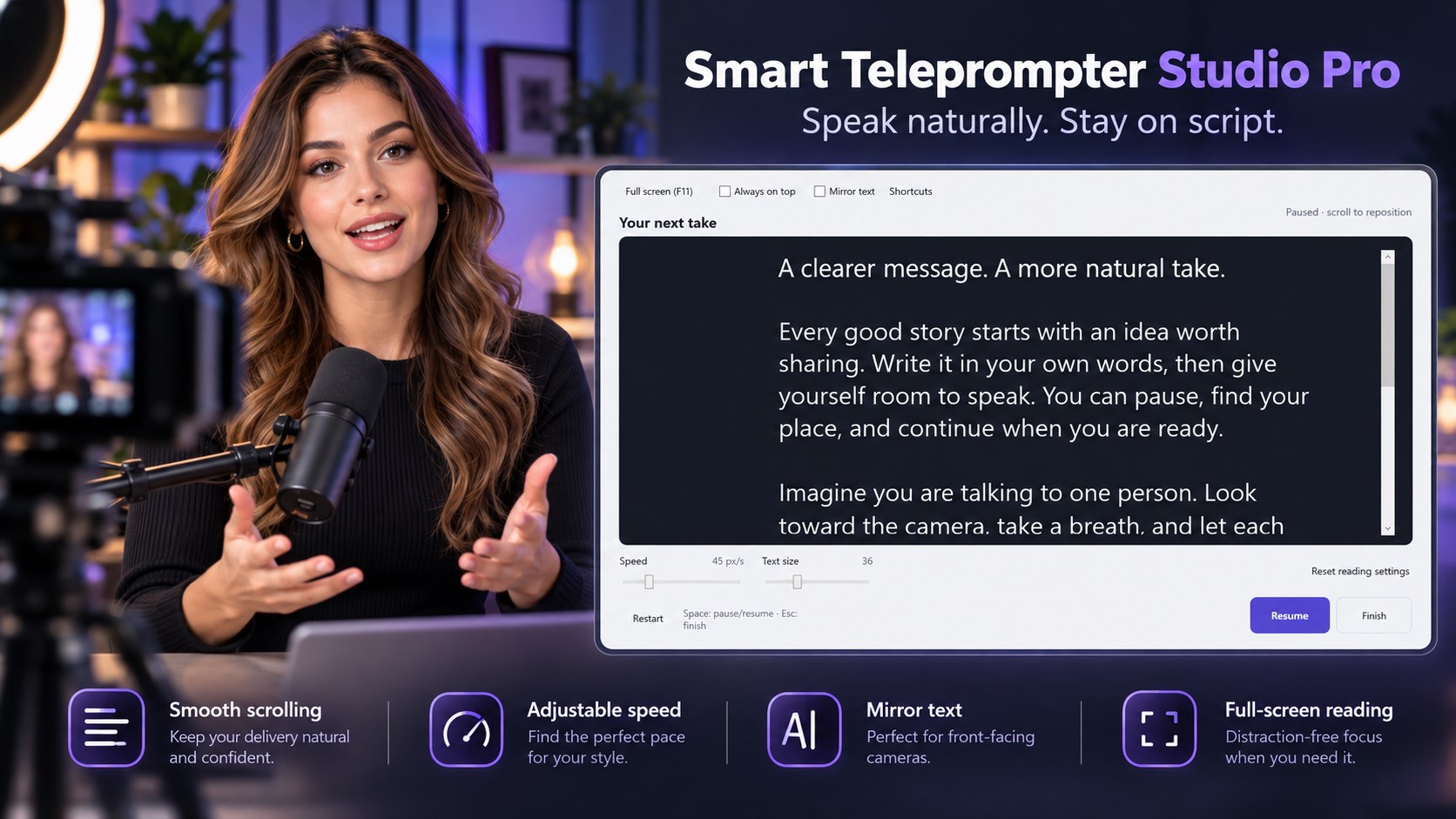
スクリーンショット
役立つ理由
FAQ
アプリはスクリプトを表示しますが、ビデオや音声は録画しません。フローティング テレプロンプターと一緒にお好みの録音または会議ソフトウェアを使用してください。
はい。水平ミラー モードは、互換性のあるテレプロンプター ガラスをサポートします。ハードウェアは含まれていません。
スクロール速度は調整可能です。音声認識、自動音声追従スクロール、電話のリモコンは含まれていません。
はい。スクリプトをローカルで作成、編集、保存し、オフラインでスクリプト ライブラリにアクセスし、アプリ内アカウントなしでローカル ドラフトを復元します。
ストアの説明
Windows 用のフローティング テレプロンプターおよび自動スクロール スクリプト リーダーである Smart Teleprompter Studio Pro を使用すると、台本を自然に読み、自信を持って話すことができます。
YouTube ビデオの録画、オンライン プレゼンテーションの配信、レッスンの指導、ソフトウェア チュートリアルの作成、または重要なスピーチの準備をしているときに、Smart Teleprompter Studio Pro を使用すると、自分の言葉を常に目に見える状態に保ち、話すことに集中することができます。スクリプトを貼り付け、テキスト サイズとスクロール速度を調整し、フローティング テレプロンプターをウェブカメラの近くに配置して、読み始めます。
気を散らさずに話すにはフルスクリーンモードを、対応するテレプロンプターグラスにはミラーモードを使いましょう。準備されたスピーチを楽にするために設計されたシンプルなWindowsテレプロンプター。浮かぶテレプロンプター — ウェブカメラの近くでスクリプトを読む 他のWindowsアプリケーションと連携しながらスクリプトを表示させてください。・フローティング・テレプロンプター — 可動式リーディングウィンドウに台本を表示する。
・ウェブカメラ・テレプロンプター — お気に入りのビデオソフトで録画しながら、コンピュータカメラの近くにテキストを配置できます。• 常に上に — テレプロンプターは他の窓の上に見えるように保つ。• サイズ調整可能なウィンドウ — 閲覧エリアを画面と作業スペースに合わせて調整できます。・フルスクリーンテレプロンプター — 集中でき、気が散らない読書体験に切り替えられます。
• 柔軟なポジショニング — プロンプターを読みやすい場所に移動させる。ビデオプレゼンテーション、チュートリアル、ウェブカメラ録画、バーチャルミーティングなど、視線近くで用意された言葉が必要な場合に最適です。自動スクロールスクリプトリーダー 話そうとしながらノートを手動でスクロールするのはやめてください。
Smart Teleprompter Studio Pro自動的にスクリプトを自分のコントロール速度でスクロールします。• 自動テキストスクロール — 話しながらスクリプトを動かし続けましょう。• スクロールスピード調整 — 快適なペースで伝えましょう。• カスタムテキストサイズ — スクリプトを読みやすくする。• 一時停止・再開 — 必要なときはいつでもスクロールを止めてください。• 再開プロンプト — 台本をもう一度読み始めます。
・スクロールバック — 場所を見失ったときに以前の行に戻る。・完成 — 脚本を保存したまま編集者に返却する。短いビデオ紹介の準備でも、長いプレゼンテーションでも、好きなペースでスムーズに読みましょう。テレプロンプターミラーモード 物理的なテレプロンプター機器を扱う際には水平テキストミラーリングを使用します。• 台本を横に反転させてテレプロンプターガラスにする。
・ミラーモードと調整可能なスクロール速度を組み合わせる。• セットアップに合わせて読み取りサイズをカスタマイズする。• 必要に応じて通常テキストとミラーテキストの切り替え。互換性のあるカメラ搭載テレプロンプターグラスを使用するクリエイターやプレゼンター向けの実用的な機能です。スクリプトエディター — テキストの作成、貼り付け、インポート 複雑なセットアップ作業なしでスクリプトを準備できます。• 組み込みエディターで直接スクリプトをタイプできます。
• 他のアプリケーションからのテキストを貼り付ける。・プレーンテキスト(.txt)ファイルのインポート。・付属の編集可能なサンプルスクリプトを試してみてください。• プレゼンテーションを始める前に変更を加えること。• スクリプトをUTF-8テキストファイルとしてエクスポートする。• プロンプトセッション終了後、台本に戻る。ただ、言葉を準備し、「プロンプト開始」を選択し、読み始めるだけです。
スクリプトを保存し、個人のライブラリを構築 重要なスクリプトは将来のプレゼンテーションや録音のために整理しておきましょう。• カスタム名前でスクリプトを保存する。• My Scriptsから保存したコンテンツを再開する。• 既存の台本を編集し、別の録音やプレゼンテーションのために使う。・未完成の作業を修復するために、ローカルドラフトリカバリーを利用すること。• セッション間でお好みの読書設定を保持する。
• 他のテキスト互換アプリケーションで使用するためのスクリプトのエクスポート。定期的な動画制作、授業の指導、スピーチの練習など、用意したスクリプトは今後も利用可能です。WINDOWS向けオフラインテレプロンプター オンラインのテレプロンプターサービスに頼らず、スクリプトを読み管理できます。• コアテレプロンプター機能はオフラインで動作します。• ローカルで脚本を書き編集する。
・インターネット接続なしで保存済みスクリプトライブラリにアクセスする。• アプリ内アカウントは不要。・アプリケーションによるスクリプトアップロードはありません。• クラウド同期は不要。• ローカルドラフト復元および保存された読書の好み。スクリプトはWindowsデバイスに残るため、オフラインスクリプトリーダーを好むユーザーにとって便利な選択肢です。
関連アプリ
生産性
テキストプロンプトからAI画像、アート、イラスト、コンセプトビジュアルを作成してください。説明を洗練させ、3つのレイアウトで生成し、p...
 生産性
編集、フォーマット、美化、JSONの検証を Windows 上に行います。ファイルとの違いJSONを比較したり、検索可能なツリーを探索したり、JSONPathのクエリを実行したり...
 生産性
オフラインのWindows保管庫でパスワードを管理しましょう。ログインの整理、パスワード生成、パスワードの健康状態のチェック、CSVファイルのインポート、そして...