 生產力
Text to Image Creator
從文字提示中創作 AI 圖片、藝術、插畫及概念視覺。精煉描述,生成三種版面,編輯 p...
生產力
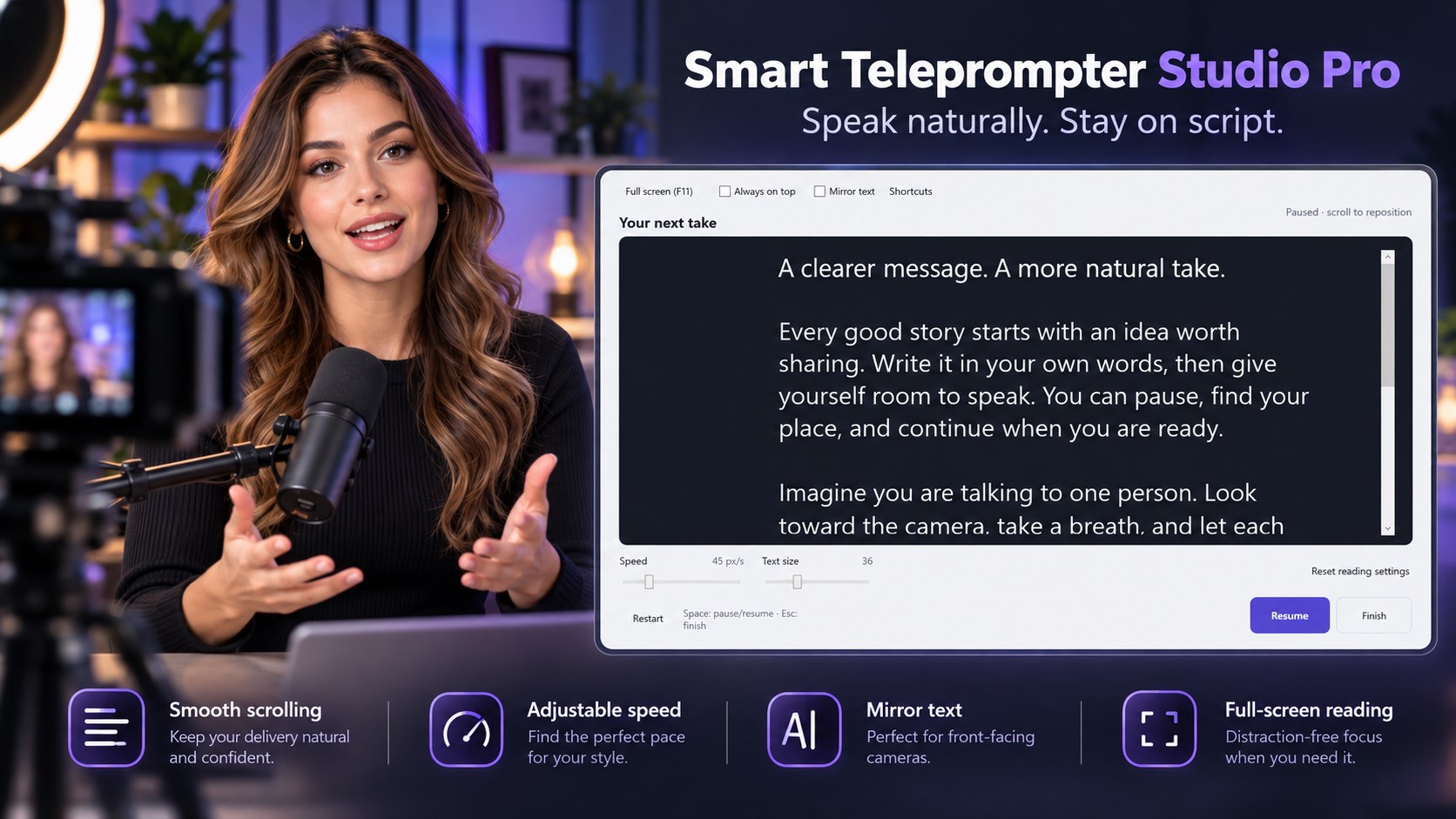
Windows 浮動提詞器,具備自動捲動腳本、友善於網路攝影機的定位、鏡像模式、可調速度、全螢幕閱讀及離線劇本儲存。
截圖
為什麼它有幫助
FAQ
該應用程式會顯示腳本,不會錄製影片或音訊。搭配浮動提詞器使用您偏好的錄音或會議軟體。
是的。水平鏡模式支援相容的提詞器玻璃。硬體不包含在內。
捲動使用可調速度。語音辨識、自動語音跟蹤滾動及手機遙控器未包含在內。
是的。本地撰寫、編輯與儲存劇本,離線存取劇本庫,並無需應用程式內帳號即可恢復本地草稿。
店面簡介
自然地閱讀劇本,並使用 Smart Teleprompter Studio Pro、浮動提詞器和自動滾動式讀稿器,Windows能更有信心地說話。
無論你是在錄製 YouTube 影片、進行線上簡報、授課、製作軟體教學,或準備重要演講,Smart Teleprompter Studio Pro 都能幫助你保持文字的可見度,並專注於你的演講。貼上你的腳本,調整文字大小和滾動速度,將浮動提詞器放在網路攝影機附近,然後開始閱讀。
使用全螢幕模式以無干擾地講話,或使用鏡像模式以控制相容提詞器玻璃。一款簡單的提詞器,設計用Windows讓準備演講更輕鬆。浮動提詞器 — 在網路攝影機附近閱讀腳本 與其他Windows應用程式合作時,保持腳本可見。• 浮動提詞器 — 將您的劇本顯示在可移動的閱讀視窗中。
• 網路攝影機提詞器 — 在使用您偏好的視訊軟體錄影時,將文字放置在電腦攝影機附近。• 永遠在上面 — 保持提詞器高於其他視窗。• 可調整視窗大小 — 調整閱讀區域以配合您的螢幕與工作區。• 全螢幕提詞器 — 切換到專注且無干擾的閱讀體驗。
• 彈性擺放 — 將提詞器移到最舒適閱讀的位置。非常適合影片簡報、教學、網路攝影機錄影、虛擬會議,以及其他需要在視線附近準備好的詞彙的場合。自動捲動腳本閱讀器 停止在嘗試說話時手動滑動筆記。
Smart Teleprompter Studio Pro會自動以你控制的速度捲動你的腳本。• 自動文字滾動 — 說話時保持腳本流暢。• 可調滾動速度 — 找到舒適的交付節奏。• 自訂文字大小 — 讓您的劇本更易閱讀。• 暫停與繼續 — 需要片刻時停止滑動。• 重新啟動提示 — 重新開始閱讀你的劇本。
• 往回捲動 — 當您失去位置時,請返回先前的行列。• 完成 — 帶著你的劇本返回編輯。無論你是準備短影片介紹,還是進行較長的簡報,都能以你偏好的節奏流暢閱讀。提詞器鏡像模式 在使用實體提詞器設備時,請使用水平文字鏡像。• 將劇本橫向翻轉,方便提詞器玻璃。
• 結合鏡像模式與可調整滾動速度。• 依您的設備自訂讀數大小。• 視需要在一般文字與鏡像文字間切換。對於使用相容攝影機提詞器玻璃的創作者與主持人來說,這是實用的功能。劇本編輯器 — 撰寫、貼上與匯入文字 無需複雜的設定流程即可準備好您的劇本。• 直接在內建編輯器中輸入腳本。
• 將其他應用程式的文字貼上。• 匯入純文字(.txt)檔案。• 試用附帶的可編輯範例腳本。• 在開始簡報前先做修改。• 將腳本匯出為 UTF-8 文字檔。• 完成提示時段後回到你的腳本。只要準備好你的文字,選擇「開始提示」,然後開始閱讀即可。
儲存腳本並建立您的個人資料庫 將重要腳本整理妥當,以便未來的簡報和錄音使用。• 儲存自訂名稱的腳本。• 重新開啟從我的腳本中儲存的內容。• 編輯現有劇本以用於其他錄音或簡報。• 利用本地草稿恢復來協助恢復未完成的工作。• 在每次會談間保持你偏好的閱讀設定。
• 匯出腳本以供其他相容文字應用程式使用。無論你是在製作定期影片、教學課程,還是練習演講,你準備好的稿件都能隨時備用,方便未來使用。WINDOWS 離線提詞器 無需依賴線上提詞器服務,即可閱讀並管理您的劇本。• 提詞器核心功能可離線使用。• 在本地撰寫並編輯劇本。
• 無需網路連線即可存取您儲存的劇本資料庫。• 無需應用程式內帳號。• 應用程式不上傳腳本。• 無需雲端同步。• 本地草稿回收及已儲存閱讀偏好。你的腳本會留在Windows裝置上,對於偏好離線閱讀劇本的用戶來說,這是個方便的選擇。
相關應用程式