 생산성
Text to Image Creator
텍스트 프롬프트를 활용해 AI 이미지, 예술, 일러스트, 개념 시각화를 만들어보세요. 설명을 다듬고, 세 가지 레이아웃으로 생성하며, 편집 p...
생산성
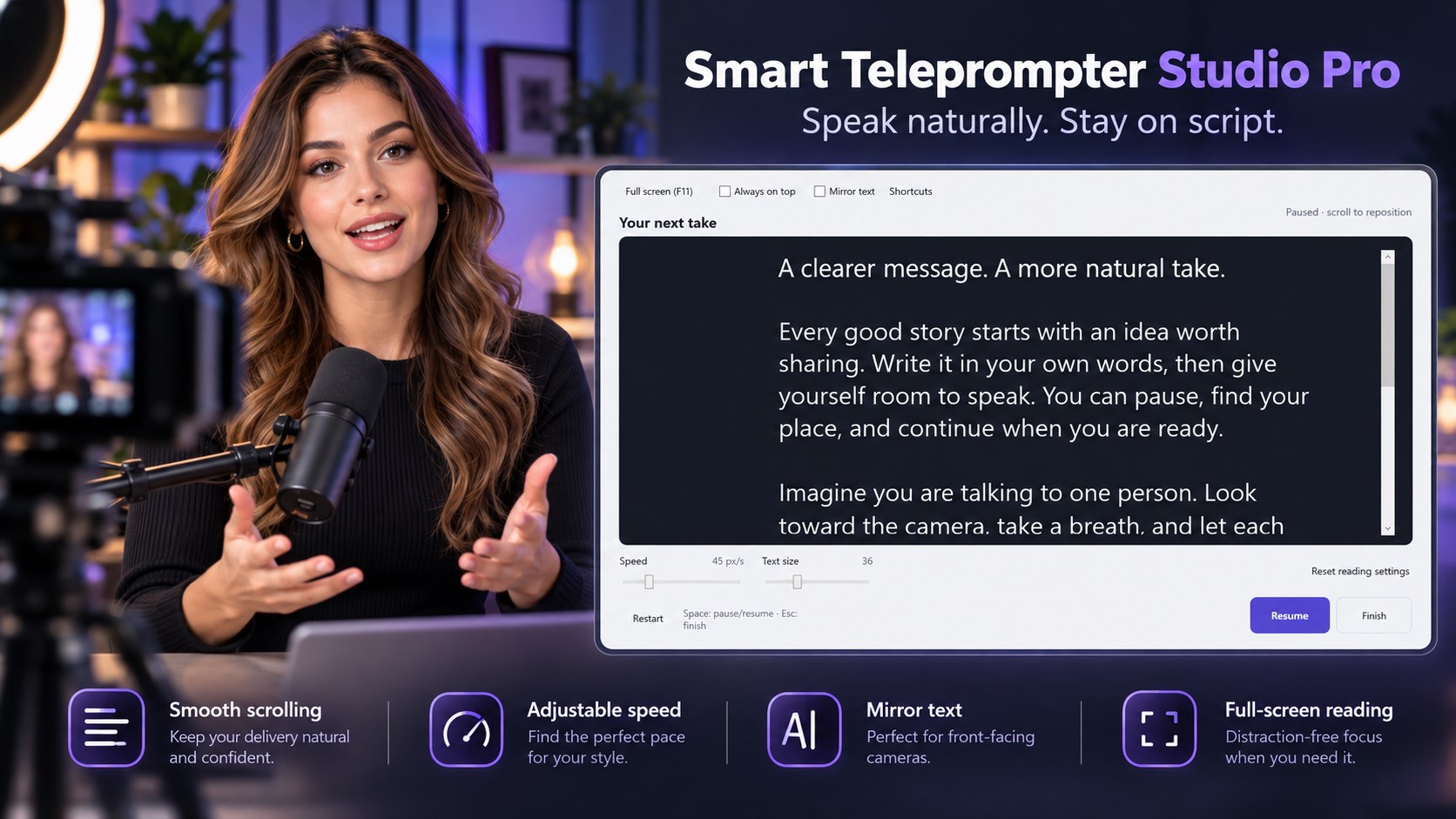
자동 스크롤 스크립트, 웹캠 친화적 위치 지정, 미러 모드, 속도 조절, 전체 화면 읽기, 오프라인 스크립트 저장 기능을 갖춘 플로팅 텔레프롬프터가 Windows 제공됩니다.
스크린샷
도움이 되는 이유
FAQ
앱은 스크립트를 표시하지만 동영상이나 오디오는 녹화하지 않습니다. 플로팅 텔레프롬프터와 함께 선호하는 녹음 또는 회의 소프트웨어를 사용하세요.
예. 수평 미러 모드는 호환 가능한 텔레프롬프터 유리를 지원합니다. 하드웨어는 포함되어 있지 않습니다.
스크롤에는 조정 가능한 속도가 사용됩니다. 음성 인식, 자동 음성 따라가기 스크롤, 전화 원격 제어는 포함되어 있지 않습니다.
예. 스크립트를 로컬에서 작성, 편집, 저장하고, 스크립트 라이브러리에 오프라인으로 액세스하고, 인앱 계정 없이 로컬 초안을 복구하세요.
스토어 설명
Windows용 플로팅 텔레프롬프터이자 자동 스크롤 스크립트 리더인 Smart Teleprompter Studio Pro를 사용하여 자연스럽게 스크립트를 읽고 더 자신 있게 말할 수 있습니다.
여부 YouTube 동영상을 녹화하고, 온라인 프리젠테이션을 전달하고, 수업을 가르치고, 소프트웨어 튜토리얼을 만들고, 중요한 연설을 준비하는 경우 Smart Teleprompter Studio Pro는 단어를 눈에 띄게 유지하고 전달에 집중할 수 있도록 도와줍니다. 스크립트를 붙여넣고, 텍스트 크기와 스크롤 속도를 조정하고, 웹캠 근처에 플로팅 텔레프롬프터를 배치하고 읽기 시작하세요.
방해받지 않는 말을 위해서는 전체 화면 모드를, 호환되는 텔레프롬프터 유리는 미러 모드를 사용하세요. 준비된 말씀을 더 쉽게 하기 위해 설계된 간단한 Windows 텔레프롬프터입니다. 플로팅 텔레프롬프터 — 웹캠 근처에서 대본을 읽기 다른 Windows 애플리케이션과 작업할 때도 대본을 보이게 유지하세요. • 플로팅 텔레프롬프터 — 이동식 읽기 창에 대본을 표시합니다.
• 웹캠 텔레프롬프터 — 원하는 비디오 소프트웨어로 녹화할 때 컴퓨터 카메라 근처에 텍스트를 배치하세요. • 항상 위쪽에 — 텔레프롬프터를 다른 창문 위로 보이게 유지하세요. • 크기 조절 가능한 창 — 화면과 작업 공간에 맞게 읽기 영역을 조정합니다. • 전체 화면 텔레프롬프터 — 집중되고 방해 없는 독서 경험으로 전환할 수 있습니다.
• 유연한 위치 지정 — 프롬프터를 가장 편하게 읽기 좋은 위치로 이동시키세요. 영상 발표, 튜토리얼, 웹캠 녹화, 가상 회의 등 시야 가까이에서 준비된 말이 필요한 상황에 이상적입니다. 자동 스크롤 스크립트 리더: 말을 시도하면서 노트를 수동으로 스크롤하지 마세요.
Smart Teleprompter Studio Pro 사용자가 통제할 수 있는 속도로 스크립트를 자동으로 스크롤합니다. • 자동 텍스트 스크롤 — 말하는 동안 대본을 계속 움직이세요. • 스크롤 속도 조절 — 전달에 맞는 편안한 속도를 찾으세요. • 맞춤 텍스트 크기 — 대본을 읽기 쉽게 만드세요. • 일시정지 및 재개 — 잠시 시간이 필요할 때마다 스크롤을 멈출 수 있습니다. • 프롬프트 재시작 — 대본을 다시 읽기 시작하세요.
• 스크롤 백 — 위치를 잃었을 때 이전 문장으로 돌아가세요. • 완성 — 대본을 보존한 채 편집자에게 반환. 짧은 영상 소개를 준비하든 긴 발표를 하든, 원하는 속도로 부드럽게 읽으세요. 텔레프롬프터 미러 모드 물리적 텔레프롬프터 장비를 사용할 때는 수평 텍스트 미러링을 사용하세요. • 대본을 가로로 뒤집어 텔레프롬프터 유리를 사용하세요.
• 미러 모드와 조절 가능한 스크롤 속도를 결합합니다. • 설정에 맞는 측정 크기를 맞춤 설정하세요. • 필요에 따라 일반 텍스트와 미러드 텍스트를 전환할 수 있습니다. 호환되는 카메라 장착 텔레프롬프터 글라스를 사용하는 창작자와 진행자를 위한 실용적인 기능입니다. 스크립트 에디터 — 텍스트 작성, 붙여넣기 및 가져오기 복잡한 설정 과정 없이 스크립트를 준비하세요. • 내장 편집기에서 스크립트를 직접 입력할 수 있습니다.
• 다른 애플리케이션에서 텍스트를 붙여넣기. • 일반 텍스트(.txt) 파일 가져오기. • 포함된 편집 가능한 샘플 스크립트를 사용해 보세요. • 발표 시작 전에 변경하세요. • 스크립트를 UTF-8 텍스트 파일로 내보내기 • 프롬프트 세션을 마친 후 대본으로 돌아가세요. 그저 단어를 준비하고, '시작 안내'를 선택한 후 읽기 시작하세요.
대본을 저장하고 개인 라이브러리를 구축하세요. 중요한 대본은 향후 발표와 녹음을 위해 정리해 두세요. • 사용자 지정 이름으로 스크립트를 저장하기. • My Scripts에서 저장된 콘텐츠를 재엽니다. • 기존 대본을 편집하여 다른 녹음이나 발표를 위해 사용한다. • 지역 초고 회복을 통해 미완성 작업을 복구할 수 있습니다. • 세션 사이에 선호하는 독서 설정을 유지하세요.
• 다른 텍스트 호환 애플리케이션에서 사용할 스크립트 내보내기. 정기적인 영상을 제작하든, 수업을 가르치든, 연설 연습을 하든, 준비된 대본은 미래에 사용할 수 있도록 계속 사용할 수 있습니다. 윈도우용 오프라인 텔레프롬프터 온라인 텔레프롬프터 서비스에 의존하지 않고 대본을 읽고 관리하세요. • 핵심 텔레프롬프터 기능은 오프라인에서 작동합니다. • 대본을 로컬에서 작성하고 편집합니다.
• 인터넷 연결 없이 저장된 스크립트 라이브러리에 접근하세요. • 앱 내 계정이 필요 없음. • 애플리케이션에서 스크립트 업로드가 없습니다. • 클라우드 동기화가 필요 없음. • 지역 초고 복구 및 저장된 독서 선호도. 스크립트는 Windows 기기에 남아 있어 오프라인 스크립트 리더를 선호하는 사용자에게 편리한 선택지입니다.
관련 앱
생산성
텍스트 프롬프트를 활용해 AI 이미지, 예술, 일러스트, 개념 시각화를 만들어보세요. 설명을 다듬고, 세 가지 레이아웃으로 생성하며, 편집 p...
 생산성
Windows에서 JSON를 편집, 형식, 미화, 검증하세요. JSON 차이가 있는 파일을 비교하거나, 검색 가능한 트리를 탐색하거나, JSONPath 쿼리를 실행하세요...
 생산성
오프라인 Windows 금고에서 비밀번호를 관리하세요. 로그인 정리, 비밀번호 생성, 비밀번호 상태 확인, CSV 파일 가져오기 등...