 الإنتاجية
Text to Image Creator
Text to Image Creator يساعدك على تحويل الأفكار والوصف والمحفزات إلى أعمال فنية بصرية من خلال تطبيق Windows بسيط.
الإنتاجية
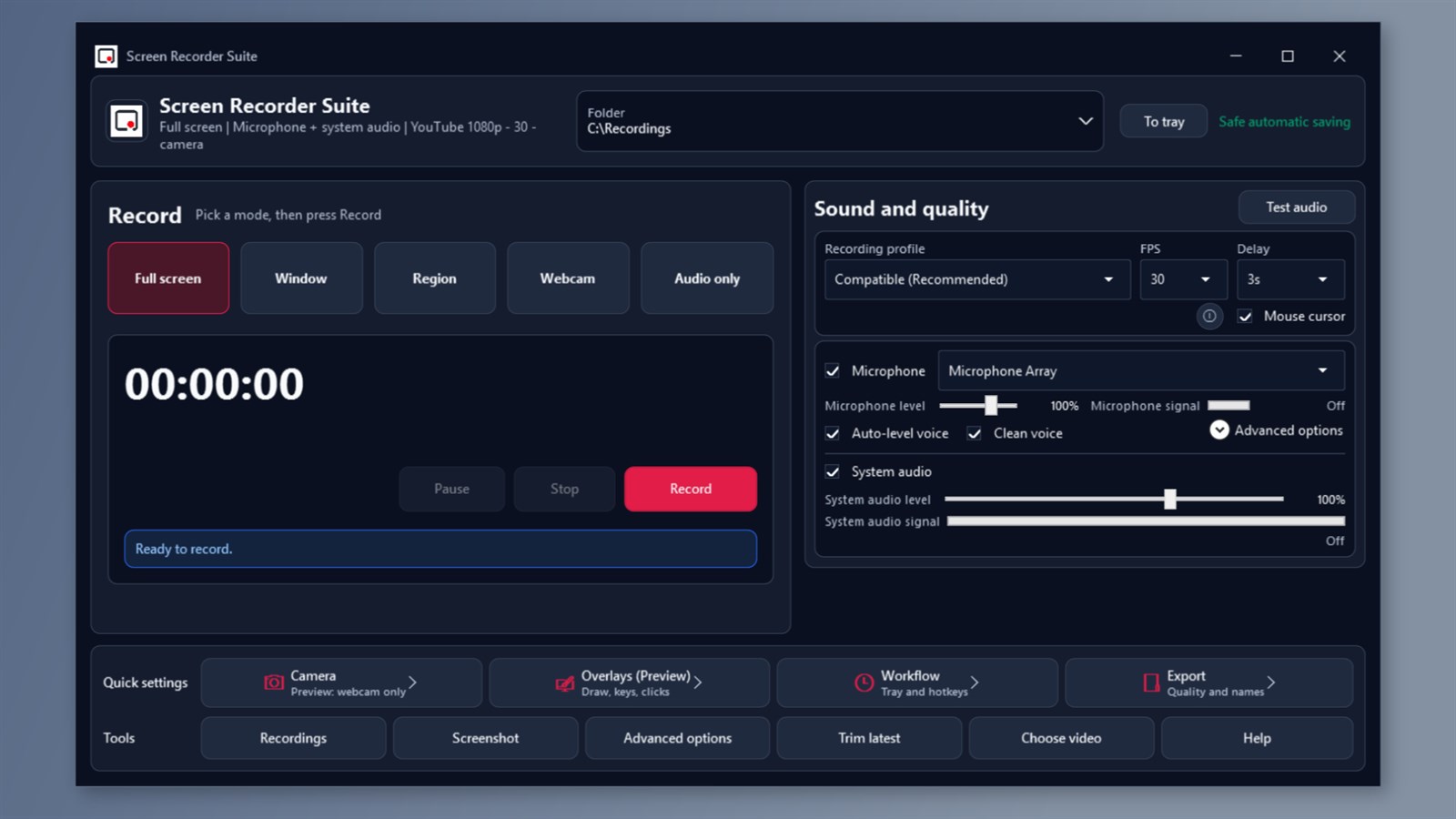
سجل الشاشة والميكروفون وصوت النظام، وأضف فقاعة كاميرا الويب، وقم بالتعليق على لقطات الشاشة، وقم بقص البرامج التعليمية بتنسيق MP4 في تطبيق Windows واحد.
لقطات الشاشة
لماذا يساعد ذلك
FAQ
يدعم Screen Recorder Suite Windows 10 الإصدار 1809 أو الأحدث وWindows 11 على x64. تتطلب ميزات الكاميرا والصوت أجهزة مناسبة وأذونات Windows.
نعم. التقط الميكروفون أو صوت النظام أو كليهما. يمكنك أيضًا تسجيل جلسات صوتية فقط أو إضافة فقاعة كاميرا ويب إلى تسجيل الشاشة.
يستخدم سير عمل تسجيل الشاشة المدعوم تنسيق MP4 بمعدل 24 أو 30 إطارًا في الثانية حتى 1080 بكسل. يتوفر معدل 60 إطارًا في الثانية فقط بعد الموافقة عليه من خلال اختبارات القدرة. يستخدم تسجيل الكاميرا فقط لوحة قماشية بدقة 720 بكسل بمعدل 24 أو 30 إطارًا في الثانية.
لا يضيف الإصدار المدفوع أي علامة مائية أو حد زمني للتسجيل الاصطناعي. لا تزال سعة التخزين المتوفرة وإمكانيات الجهاز وموارد النظام سارية.
الرسم وضغط المفاتيح والنقر فوق التراكبات والتنظيف المتقدم للميكروفون وإلغاء الصدى وملفات تعريف Sharp Text وLossless Master ولقطات الشاشة المتكررة والتمرير والتعرف الضوئي على الحروف وتصدير GIF وتحسين التوافق اليدوي هي ميزات معاينة مع قيود. استخدم المتوافق بدون أدوات المعاينة للتسجيلات الأساسية.
وصف المتجر
سجل شاشتك وصوتك وصوت النظام لإنشاء برامج تعليمية ودروس وعروض توضيحية للبرامج ومقاطع فيديو إرشادية واضحة. يجمع Screen Recorder Suite تسجيل الشاشة وتسجيل كاميرا الويب ولقطات الشاشة وتقطيع الفيديو البسيط معًا في تطبيق Windows واحد. التقط ما تحتاجه بالضبط، سجل ملء الشاشة، أو نافذة تطبيق محددة، أو منطقة مخصصة.
قم بتضمين مؤشر الماوس لتسهيل متابعة خطواتك، أو قم بإخفائه للحصول على نتيجة أوضح. استخدم العد التنازلي للاستعداد، ثم توقف مؤقتًا واستأنف العمل أثناء العمل. أضف صوتك والكاميرا قم بتسجيل الميكروفون أو صوت النظام أو كليهما. اضبط مستوى كل مصدر وتحقق من الصوت قبل البدء. يتم تضمين خيارات المستوى التلقائي والتنظيف الأساسية للصوت. اختر التسجيل الصوتي فقط للسرد أو الملاحظات الصوتية.
سجل كاميرا الويب الخاصة بك بمفردها، أو أضف فقاعة كاميرا إلى تسجيل الشاشة بحجم قابل للتعديل وموضع زاوية. التقط لقطات شاشة تشرح المزيد التقط شاشة أو شاشة أو نافذة أو منطقة محددة واحفظها بتنسيق PNG أو JPEG. أضف مربعات أو أسهمًا أو دوائر أو نصًا أو علامات قلم أو نقاط تمييز أو دائرة تكبير/تصغير في محرر لقطة الشاشة. قم بطمس التفاصيل الخاصة في المحرر واحفظ الصورة المعدلة قبل مشاركتها.
إنهاء التسجيلات وتنظيمها. احفظ الفيديو بصيغة MP4 في المجلد الذي اخترته. افتح ملفاتك من مدير التسجيل، أو قم بقص التسجيل عن طريق اختيار وقت البداية والنهاية. يقوم الاقتطاع بإنشاء ملف إخراج منفصل ويحافظ على الملف الأصلي. عناصر التحكم التي تناسب سير عملك استخدم اختصارات لوحة المفاتيح العامة ووحدة التحكم المدمجة وعناصر التحكم في الدرج. قم بتعيين بدء مجدول أو إيقاف تلقائي.
يساعدك الحفظ التدريجي واسترداد التسجيل المتقطع والحماية من مساحة التخزين المنخفضة على إدارة الجلسات الأطول. يتم تشغيل التسجيل والتحرير محليًا؛ تستخدم التقارير التشخيصية الاختيارية اتصالاً بالإنترنت ويمكن تعطيلها. متضمن في الإصدار المدفوع لا توجد علامة مائية مضافة ولا يوجد حد زمني للتسجيل الاصطناعي. لا تزال سعة التخزين المتاحة وإمكانيات الجهاز وموارد النظام سارية.
اختر مظهرًا فاتحًا أو داكنًا وواجهة مستخدم متاحة بـ 12 لغة. إعدادات التسجيل المدعومة لـ Windows 10 الإصدار 1809 أو الأحدث وWindows 11، x64. يستخدم سير عمل تسجيل الشاشة المدعوم تنسيق MP4 بمعدل 24 أو 30 إطارًا في الثانية حتى 1080 بكسل. يتوفر معدل 60 إطارًا في الثانية فقط عندما تتم الموافقة عليه من خلال اختبارات القدرة.
يستخدم تسجيل الكاميرا متوافقًا بمعدل 24 أو 30 إطارًا في الثانية؛ يستخدم الفيديو المخصص للكاميرا فقط لوحة قماشية بدقة 720 بكسل، ويتم تحديث فقاعات الكاميرا بمعدل يصل إلى 15 إطارًا في الثانية. تتطلب ميزات الكاميرا والصوت أجهزة مناسبة وأذونات Windows.
أدوات المعاينة الاختيارية: الرسم، وضغط المفاتيح، وتراكبات النقر، والتنظيف المتقدم للميكروفون وإلغاء الصدى، وملفات تعريف Sharp Text وLosless Master، ولقطات الشاشة المتكررة والتمرير، وOCR، وتصدير GIF، وتحسين التوافق اليدوي هي ميزات معاينة. لا يزالون قيد الاختبار ولديهم قيود. استخدم "متوافق بدون أدوات المعاينة" للتسجيلات الأساسية.
تطبيقات ذات صلة
الإنتاجية
Text to Image Creator يساعدك على تحويل الأفكار والوصف والمحفزات إلى أعمال فنية بصرية من خلال تطبيق Windows بسيط.
 الإنتاجية
يساعد JSON Viewer & Formatter المطورين والمحللين وفرق ضمان الجودة على تنسيق والتحقق من صحتها وتصغيرها و JSON تحويلها في ويندوز خفيف الوزن...
 الإنتاجية
MegaPass هو مدير كلمات المرور الآمن النهائي. حافظ على جميع كلمات المرور آمنة، مشفرة، وسهلة الوصول بدون أي تسجيل أو...