 उत्पादकता
Text to Image Creator
Text to Image Creator आपको एक साधारण Windows ऐप से विचारों, विवरणों और संकेतों को दृश्य कलाकृति में बदलने में मदद करता है।
उत्पादकता
अपनी स्क्रीन, माइक्रोफ़ोन और सिस्टम ऑडियो रिकॉर्ड करें, एक वेबकैम बबल जोड़ें, स्क्रीनशॉट एनोटेट करें और एक Windows ऐप में MP4 ट्यूटोरियल ट्रिम करें।
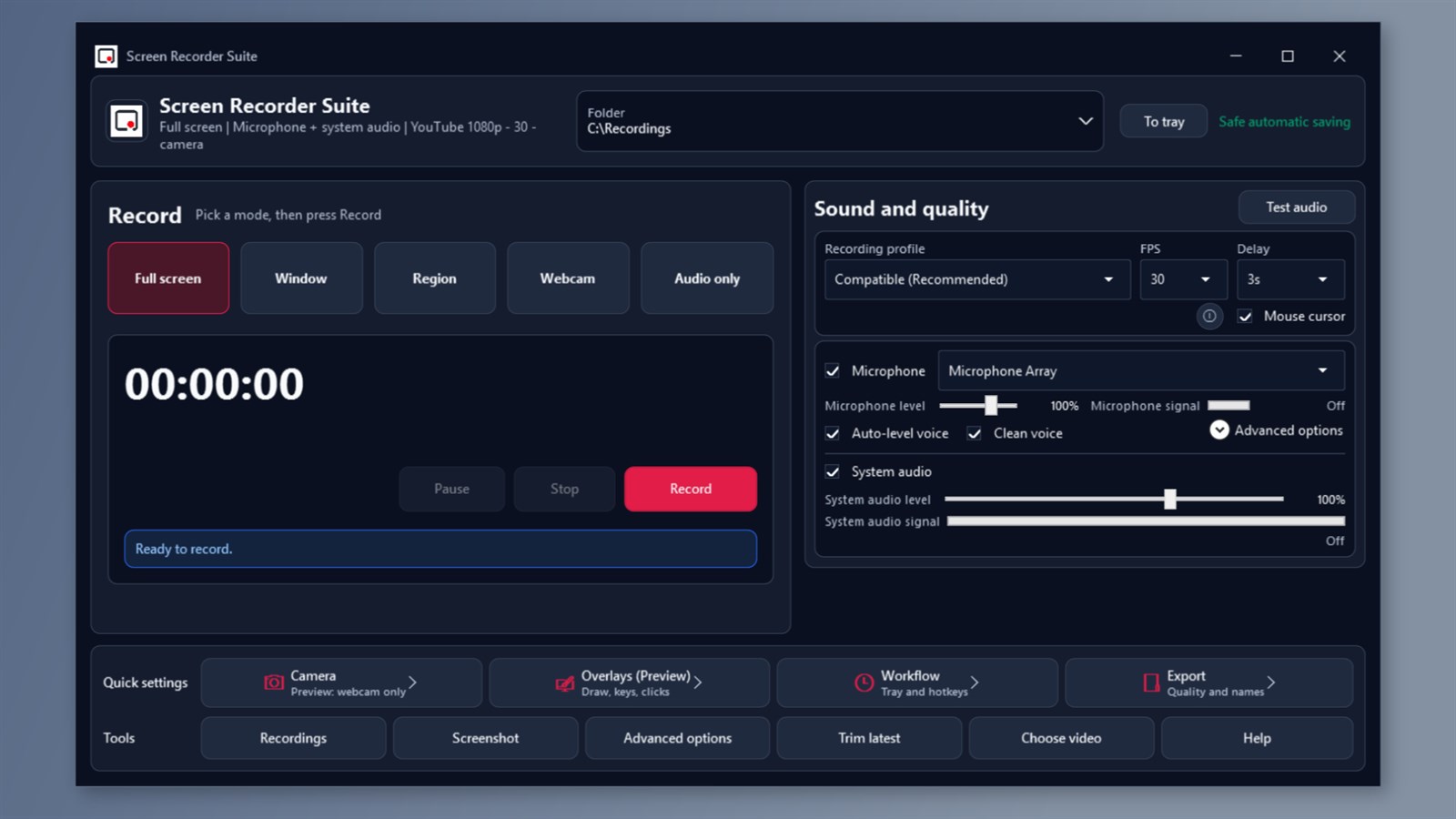
स्क्रीनशॉट
यह क्यों मदद करता है
FAQ
Screen Recorder Suite 10 संस्करण 1809 या बाद के संस्करण Windows और x64 पर Windows 11 का समर्थन करता है। कैमरा और ऑडियो सुविधाओं के लिए उपयुक्त उपकरणों और Windows अनुमतियों की आवश्यकता होती है।
हाँ। अपना माइक्रोफ़ोन, सिस्टम ऑडियो या दोनों कैप्चर करें। आप केवल-ऑडियो सत्र भी रिकॉर्ड कर सकते हैं या स्क्रीन रिकॉर्डिंग में वेबकैम बबल जोड़ सकते हैं।
समर्थित स्क्रीन रिकॉर्डिंग वर्कफ़्लो 4p के माध्यम से 24 या 30 FPS पर संगत MP1080 का उपयोग करता है। 60 FPS क्षमता जांच द्वारा इसे अनुमोदित करने के बाद ही उपलब्ध है। केवल-कैमरा रिकॉर्डिंग 720 या 24 FPS पर 30p कैनवास का उपयोग करती है।
भुगतान किया गया संस्करण कोई वॉटरमार्क या कृत्रिम रिकॉर्डिंग समय सीमा नहीं जोड़ता है। उपलब्ध भंडारण, डिवाइस क्षमताएं और सिस्टम संसाधन अभी भी लागू होते हैं।
ड्राइंग, कीस्ट्रोक और क्लिक ओवरले, उन्नत माइक्रोफोन क्लीनअप और इको रद्दीकरण, शार्प टेक्स्ट और लॉसलेस मास्टर प्रोफाइल, रिपीट और स्क्रॉलिंग स्क्रीनशॉट, ओसीआर, जीआईएफ निर्यात, और मैनुअल संगतता अनुकूलन सीमाओं के साथ पूर्वावलोकन विशेषताएं हैं। आवश्यक रिकॉर्डिंग के लिए पूर्वावलोकन टूल के बिना संगत का उपयोग करें।
स्टोर विवरण
स्पष्ट ट्यूटोरियल, पाठ, सॉफ़्टवेयर डेमो और कैसे-कैसे वीडियो बनाने के लिए अपनी स्क्रीन, आवाज और सिस्टम ऑडियो रिकॉर्ड करें। Screen Recorder Suite स्क्रीन रिकॉर्डिंग, वेबकैम रिकॉर्डिंग, स्क्रीनशॉट और सरल वीडियो ट्रिमिंग को एक Windows ऐप में एक साथ लाता है। आपको जो चाहिए उसे ठीक से कैप्चर करें पूर्ण स्क्रीन, एक चयनित ऐप विंडो या एक कस्टम क्षेत्र रिकॉर्ड करें।
अपने कदमों का पालन करना आसान बनाने के लिए माउस कर्सर शामिल करें, या क्लीनर परिणाम के लिए इसे छिपाएं। तैयार होने के लिए उलटी गिनती का उपयोग करें, फिर काम करते समय रुकें और फिर से शुरू करें। अपनी आवाज़ और कैमरा जोड़ें अपना माइक्रोफ़ोन, सिस्टम ऑडियो या दोनों रिकॉर्ड करें. प्रत्येक स्रोत के स्तर को समायोजित करें और शुरू करने से पहले अपने ऑडियो की जांच करें। बुनियादी आवाज, ऑटो-स्तर और सफाई विकल्प शामिल हैं। कथन या वॉयस नोट्स के लिए केवल-ऑडियो रिकॉर्डिंग चुनें।
अपने वेबकैम को स्वयं रिकॉर्ड करें, या एक समायोज्य आकार और कोने की स्थिति के साथ स्क्रीन रिकॉर्डिंग में एक कैमरा बबल जोड़ें। स्क्रीनशॉट लें जो अधिक समझाते हैं एक स्क्रीन, मॉनिटर, विंडो, या चयनित क्षेत्र को कैप्चर करें और PNG या जेपीईजी के रूप में सहेजें। स्क्रीनशॉट संपादक में बॉक्स, तीर, वृत्त, पाठ, पेन चिह्न, हाइलाइट्स, या ज़ूम सर्कल जोड़ें। संपादक में निजी विवरण धुंधला करें और संपादित छवि को साझा करने से पहले सहेजें।
अपनी रिकॉर्डिंग समाप्त करें और व्यवस्थित करें वीडियो को अपने चुने हुए फ़ोल्डर में MP4 के रूप में सहेजें। रिकॉर्डिंग प्रबंधक से अपनी फ़ाइलें खोलें, या किसी रिकॉर्डिंग के प्रारंभ और समाप्ति समय का चयन करके उसे ट्रिम करें. ट्रिमिंग एक अलग आउटपुट फ़ाइल बनाता है और मूल को संरक्षित करता है। आपके वर्कफ़्लो में फिट होने वाले नियंत्रण वैश्विक कीबोर्ड शॉर्टकट, कॉम्पैक्ट नियंत्रक और ट्रे नियंत्रणों का उपयोग करें। एक निर्धारित प्रारंभ या स्वचालित स्टॉप सेट करें।
प्रगतिशील बचत, बाधित-रिकॉर्डिंग पुनर्प्राप्ति और कम-भंडारण सुरक्षा आपको लंबे सत्रों का प्रबंधन करने में मदद करती है। रिकॉर्डिंग और संपादन स्थानीय रूप से चलते हैं; वैकल्पिक नैदानिक रिपोर्टिंग एक इंटरनेट कनेक्शन का उपयोग करती है और इसे अक्षम किया जा सकता है। भुगतान किए गए संस्करण में शामिल कोई वॉटरमार्क नहीं जोड़ा गया और कोई कृत्रिम रिकॉर्डिंग समय सीमा नहीं। उपलब्ध भंडारण, डिवाइस क्षमताएं और सिस्टम संसाधन अभी भी लागू होते हैं।
हल्का या गहरा दिखना और 12 भाषाओं में उपलब्ध यूजर इंटरफेस चुनें। समर्थित रिकॉर्डिंग सेटिंग्स Windows 10 संस्करण 1809 या बाद के संस्करण और Windows 11, x64 के लिए। समर्थित स्क्रीन रिकॉर्डिंग वर्कफ़्लो 4 पी 1080 के माध्यम से 24 या 30 एफपीएस पर संगत एमपी 60 का उपयोग करता है। 60 एफपीएस केवल तभी उपलब्ध होता है जब क्षमता जांच इसे मंजूरी देती है।
कैमरा रिकॉर्डिंग 24 या 30 एफपीएस पर संगत का उपयोग करता है; केवल-कैमरा वीडियो 720p कैनवास का उपयोग करता है, और कैमरा बबल 15 FPS तक ताज़ा होते हैं। कैमरा और ऑडियो सुविधाओं के लिए उपयुक्त उपकरणों और Windows अनुमतियों की आवश्यकता होती है।
वैकल्पिक पूर्वावलोकन उपकरण ड्राइंग, कीस्ट्रोक और क्लिक ओवरले, उन्नत माइक्रोफ़ोन क्लीनअप और इको रद्दीकरण, शार्प टेक्स्ट और दोषरहित मास्टर प्रोफाइल, दोहराने और स्क्रॉल करने वाले स्क्रीनशॉट, ओसीआर, जीआईएफ निर्यात और मैन्युअल संगतता अनुकूलन पूर्वावलोकन सुविधाएँ हैं। उनका अभी भी परीक्षण किया जा रहा है और उनकी सीमाएँ हैं। आवश्यक रिकॉर्डिंग के लिए पूर्वावलोकन टूल के बिना संगत का उपयोग करें।
संबंधित ऐप्स
उत्पादकता
Text to Image Creator आपको एक साधारण Windows ऐप से विचारों, विवरणों और संकेतों को दृश्य कलाकृति में बदलने में मदद करता है।
 उत्पादकता
JSON Viewer & Formatter डेवलपर्स, विश्लेषकों और क्यूए टीमों को हल्के विंडो में JSON प्रारूपित करने, मान्य करने, छोटा करने और परिवर्तित करने में मदद करता है...
 उत्पादकता
MegaPass आपका अंतिम सुरक्षित पासवर्ड मैनेजर। अपने सभी पासवर्ड सुरक्षित, एन्क्रिप्टेड और बिना किसी साइन-अप के आसानी से सुलभ रखें या...