 생산성
생산성
Text to Image Creator
Text to Image Creator는 간단한 Windows 앱에서 아이디어, 설명, 프롬프트를 시각적 예술 작품으로 바꾸는 데 도움이 됩니다.
생산성
하나의 Windows 앱에서 화면, 마이크 및 시스템 오디오를 녹음하고, 웹캠 말풍선을 추가하고, 스크린샷에 주석을 달고, MP4 튜토리얼을 다듬을 수 있습니다.
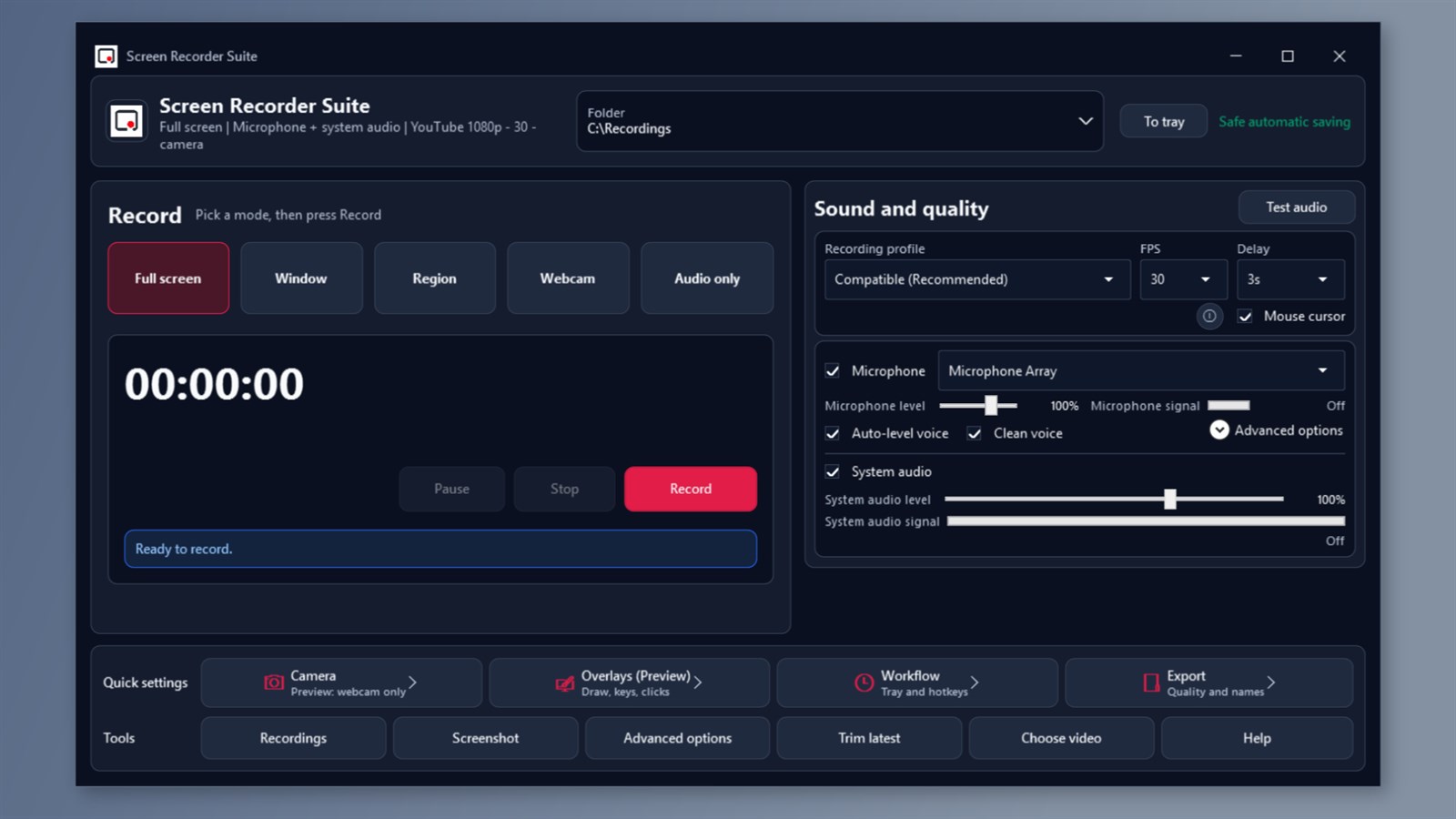
스크린샷
도움이 되는 이유
FAQ
Screen Recorder Suite는 Windows 10 버전 1809 이상 및 x64에서 Windows 11를 지원합니다. 카메라 및 오디오 기능을 사용하려면 적합한 기기와 Windows 권한이 필요합니다.
예. 마이크, 시스템 오디오 또는 둘 다를 캡처하세요. 오디오 전용 세션을 녹음하거나 화면 녹화에 웹캠 말풍선을 추가할 수도 있습니다.
지원되는 화면 녹화 워크플로는 24 또는 30FPS~1080p의 Compatible MP4를 사용합니다. 60FPS는 성능 확인을 통해 승인된 후에만 사용할 수 있습니다. 카메라 전용 녹화는 24 또는 30FPS에서 720p 캔버스를 사용합니다.
유료 버전에는 워터마크나 인위적인 녹화 시간 제한이 추가되지 않습니다. 사용 가능한 저장 공간, 기기 기능 및 시스템 리소스는 계속 적용됩니다.
그리기, 키 입력 및 클릭 오버레이, 고급 마이크 정리 및 에코 제거, 선명한 텍스트 및 무손실 마스터 프로필, 반복 및 스크롤 스크린샷, OCR, GIF 내보내기, 수동 호환성 최적화는 제한이 있는 미리 보기 기능입니다. 필수 녹화에는 미리보기 없이 호환 도구를 사용하세요.
스토어 설명
화면, 음성 및 시스템 오디오를 녹음하여 명확한 튜토리얼, 레슨, 소프트웨어 데모 및 사용법 동영상을 만드세요. Screen Recorder Suite는 하나의 Windows 앱에서 화면 녹화, 웹캠 녹화, 스크린샷 및 간단한 비디오 트리밍을 함께 제공합니다. 필요한 것을 정확하게 캡처하세요. 전체 화면, 선택한 앱 창 또는 사용자 정의 영역을 녹화하세요.
단계를 더 쉽게 따라갈 수 있도록 마우스 커서를 포함하거나 더 깔끔한 결과를 위해 숨기세요. 카운트다운을 사용하여 준비한 다음 일시 중지하고 작업을 재개하세요. 음성 및 카메라 추가 마이크, 시스템 오디오 또는 둘 다를 녹음하세요. 시작하기 전에 각 소스의 레벨을 조정하고 오디오를 확인하십시오. 기본 음성 자동 레벨 및 정리 옵션이 포함되어 있습니다. 내레이션이나 음성 메모를 위한 오디오 전용 녹음을 선택하세요.
웹캠 자체를 녹화하거나 크기와 모서리 위치를 조정할 수 있는 화면 녹화에 카메라 버블을 추가하세요. 자세한 내용을 설명하는 스크린샷을 찍으세요. 화면, 모니터, 창 또는 선택한 영역을 캡처하고 PNG 또는 JPEG로 저장하세요. 스크린샷 편집기에서 상자, 화살표, 원, 텍스트, 펜 표시, 하이라이트 또는 확대/축소 원을 추가하세요. 공유하기 전에 편집기에서 개인 정보를 흐리게 처리하고 편집된 이미지를 저장하세요.
녹화를 마무리하고 정리하세요. 선택한 폴더에 비디오를 MP4로 저장하세요. 녹음 관리자에서 파일을 열거나 시작 및 종료 시간을 선택하여 녹음을 다듬습니다. 트리밍은 별도의 출력 파일을 생성하고 원본을 보존합니다. 귀하의 작업 흐름에 맞는 컨트롤 전역 키보드 단축키, 소형 컨트롤러 및 트레이 컨트롤을 사용하세요. 예약된 시작 또는 자동 중지를 설정하세요.
점진적 저장, 중단된 녹화 복구, 낮은 저장 공간 보호 기능을 통해 더 긴 세션을 관리하는 데 도움이 됩니다. 녹음 및 편집은 로컬에서 실행됩니다. 선택적 진단 보고는 인터넷 연결을 사용하며 비활성화할 수 있습니다. 유료 버전에 포함되어 있습니다. 워터마크가 추가되지 않으며 인위적인 녹화 시간 제한도 없습니다. 사용 가능한 저장 공간, 기기 기능, 시스템 리소스는 계속 적용됩니다.
밝게 또는 어두운 모양을 선택하고 12개 언어로 제공되는 사용자 인터페이스를 선택하세요. Windows 10 버전 1809 이상 및 Windows 11, x64에 지원되는 녹화 설정입니다. 지원되는 화면 녹화 워크플로는 1080p에서 24 또는 30FPS의 호환 MP4를 사용합니다. 60FPS는 성능 검사에서 승인된 경우에만 사용할 수 있습니다.
카메라 녹화는 24FPS 또는 30FPS에서 호환 가능을 사용합니다. 카메라 전용 비디오는 720p 캔버스를 사용하고 카메라 버블은 최대 15FPS로 새로 고쳐집니다. 카메라 및 오디오 기능을 사용하려면 적합한 기기와 Windows 권한이 필요합니다.
선택적 미리보기 도구 그리기, 키 입력 및 클릭 오버레이, 고급 마이크 정리 및 반향 제거, 선명한 텍스트 및 무손실 마스터 프로필, 반복 및 스크롤 스크린샷, OCR, GIF 내보내기, 수동 호환성 최적화는 미리보기 기능입니다. 아직 테스트 중이며 제한사항이 있습니다. 필수 녹화에는 미리보기 없이 호환 도구를 사용하세요.
관련 앱
생산성
Text to Image Creator는 간단한 Windows 앱에서 아이디어, 설명, 프롬프트를 시각적 예술 작품으로 바꾸는 데 도움이 됩니다.
 생산성
생산성
JSON Viewer & Formatter는 개발자, 분석가 및 QA 팀이 형식을 지정하고 검증하는 데 도움이 됩니다. 가벼운 Windo에서 JSON를 축소하고 변환하세요...
 생산성
생산성
MegaPass 최고의 보안 비밀번호 관리자. 가입 없이 모든 비밀번호를 안전하게 암호화하고 쉽게 액세스할 수 있습니다.