 بهره وری
Text to Image Creator
Text to Image Creator به شما کمک می کند ایده ها، توضیحات و پیشنهادات را از طریق یک اپلیکیشن ساده Windows به آثار هنری بصری تبدیل کنید.
بهره وری
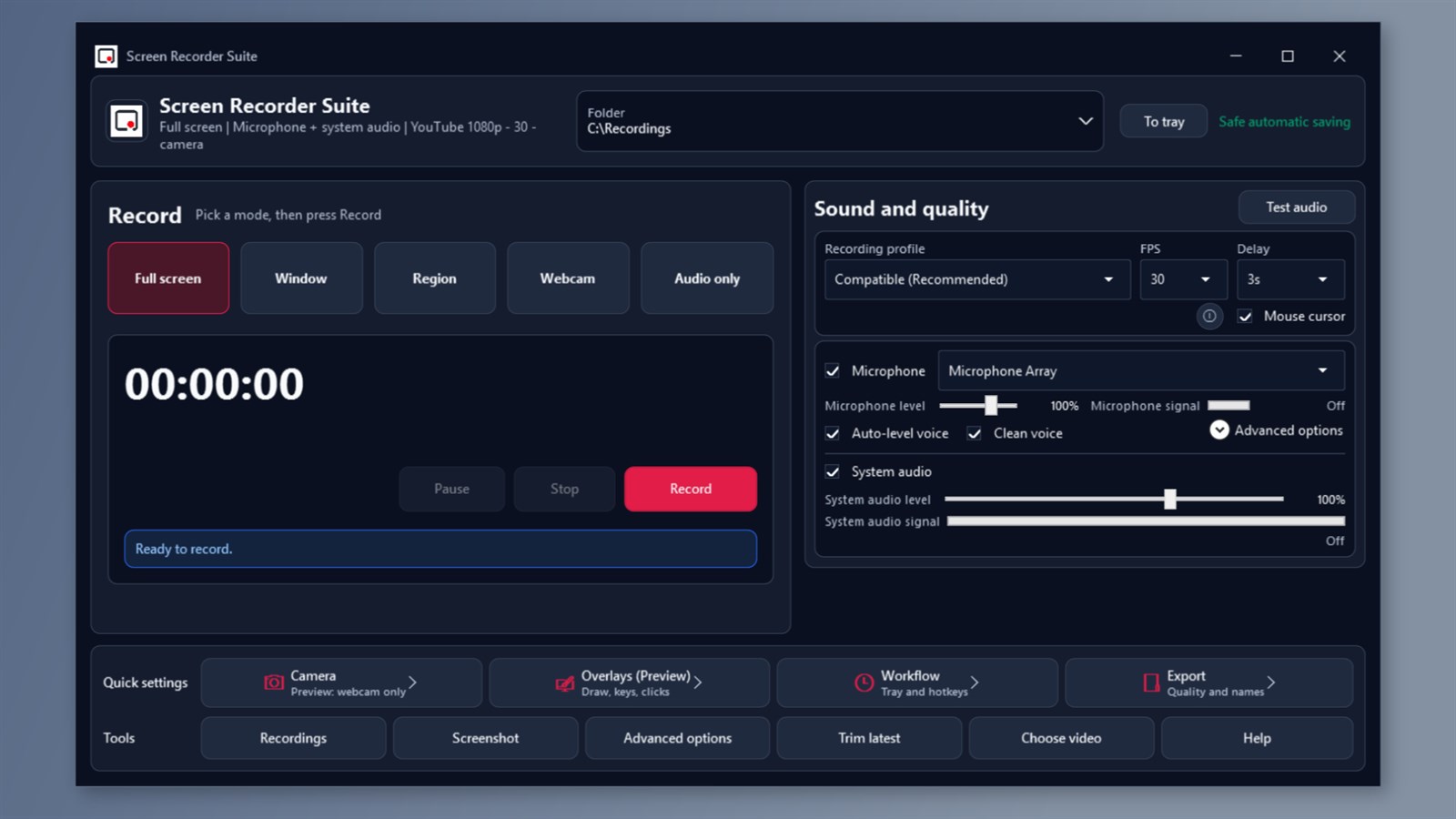
صفحه نمایش، میکروفون و صدای سیستم خود را ضبط کنید، یک حباب وب کم اضافه کنید، اسکرین شات ها را حاشیه نویسی کنید و آموزش های MP4 را در یک برنامه Windows کوتاه کنید.
اسکرین شات ها
چرا کمک می کند
FAQ
Screen Recorder Suite از نسخه 10 1809 یا بالاتر Windows و Windows 11 روی x64 پشتیبانی می کند. ویژگی های دوربین و صدا نیازمند دستگاه های مناسب و مجوزهای Windows هستند.
بله. میکروفون، صدای سیستم یا هر دو را ضبط کنید. همچنین می توانید جلسات فقط صوتی ضبط کنید یا یک حباب وب کم به ضبط صفحه اضافه کنید.
جریان کاری ضبط صفحه پشتیبانی شده از MP4 سازگار با نرخ ۲۴ یا ۳۰ فریم بر ثانیه تا ۱۰۸۰p استفاده می کند. ۶۰ فریم فقط پس از تأیید بررسی قابلیت ها در دسترس است. ضبط فقط دوربین از بوم 720p با نرخ 24 یا 30 فریم بر ثانیه استفاده می کند.
نسخه پولی هیچ واترمارک یا محدودیت زمانی ضبط مصنوعی اضافه نمی کند. ذخیره سازی موجود، قابلیت های دستگاه و منابع سیستمی همچنان اعمال می شوند.
طراحی، کلیدها و کلیک، پاک سازی پیشرفته میکروفون و حذف اکو، پروفایل های Sharp Text و Lossless Master، اسکرین شات های تکراری و اسکرول شونده، OCR، خروجی GIF و بهینه سازی سازگاری دستی از ویژگی های پیش نمایش با محدودیت هستند. برای ضبط های ضروری از ابزارهای Compatible Without Preview استفاده کنید.
توضیحات فروشگاه
صفحه نمایش، صدا و صدای سیستم خود را ضبط کنید تا آموزش ها، درس ها، دموهای نرم افزاری و ویدیوهای آموزشی واضح بسازید. Screen Recorder Suite ضبط صفحه، ضبط وب کم، اسکرین شات ها و برش ساده ویدیوها را در یک برنامه Windows جمع آوری می کند. دقیقا آنچه نیاز دارید ضبط کنید: تمام صفحه، پنجره برنامه انتخابی یا منطقه سفارشی را ضبط کنید.
نشانگر موس را اضافه کنید تا مراحل راحت تر دنبال شود، یا آن را مخفی کنید تا نتیجه تمیزتری داشته باشید. از شمارش معکوس برای آماده شدن استفاده کنید، سپس توقف کنید و در حین کار ادامه دهید. صدا و دوربین خود را اضافه کنید میکروفون، صدای سیستم یا هر دو را ضبط کنید. سطح هر منبع را تنظیم کنید و قبل از شروع، صدای خود را بررسی کنید. گزینه های پایه خودکارسازی و پاک سازی صدا نیز در آن گنجانده شده است. برای روایت یا یادداشت های صوتی فقط ضبط صوتی را انتخاب کنید.
وب کم خود را به تنهایی ضبط کنید یا یک حباب دوربین به صفحه ضبط با اندازه و موقعیت گوشه قابل تنظیم اضافه کنید. اسکرین شات هایی بگیرید که بیشتر توضیح می دهند. یک صفحه، مانیتور، پنجره یا منطقه انتخاب شده را ثبت کنید و به صورت PNG یا JPEG ذخیره کنید. کادر ها، فلش ها، دایره ها، متن، علامت های قلم، هایلایت ها یا دایره بزرگنمایی را در ویرایشگر اسکرین شات اضافه کنید. جزئیات خصوصی را در ویرایشگر محو کنید و تصویر ویرایش شده را قبل از به اشتراک گذاشتن ذخیره کنید.
ضبط های خود را تمام و سازماندهی کنید. ویدئو را به صورت MP4 در پوشه انتخابی خود ذخیره کنید. فایل های خود را از Recording Manager باز کنید یا با انتخاب زمان شروع و پایان ضبط، آن را برش دهید. برش دادن یک فایل خروجی جداگانه ایجاد می کند و فایل اصلی را حفظ می کند. کنترل هایی که با جریان کاری شما هماهنگ هستند از میانبرهای کلی کیبورد، کنترلر فشرده و کنترل های سینی استفاده کنید. یک شروع برنامه ریزی شده یا توقف خودکار تعیین کنید.
ذخیره سازی تدریجی، بازیابی با ضبط قطع شده و محافظت در برابر حافظه کم به شما کمک می کند جلسات طولانی تر را مدیریت کنید. ضبط و ویرایش به صورت محلی انجام می شود؛ گزارش دهی تشخیصی اختیاری از اتصال اینترنت استفاده می کند و می تواند غیرفعال شود. در نسخه پولی گنجانده شده است: هیچ واترمارک اضافه ای وجود ندارد و محدودیت زمانی ضبط مصنوعی وجود ندارد. ذخیره سازی موجود، قابلیت های دستگاه و منابع سیستمی همچنان اعمال می شوند.
ظاهر روشن یا تیره و رابط کاربری در ۱۲ زبان را انتخاب کنید. تنظیمات ضبط پشتیبانی شده برای نسخه Windows 10 نسخه 1809 یا بالاتر و Windows 11، x64. جریان کاری ضبط صفحه پشتیبانی شده از MP4 سازگار با نرخ ۲۴ یا ۳۰ فریم بر ثانیه تا ۱۰۸۰p استفاده می کند. ۶۰ فریم فقط زمانی در دسترس است که بررسی قابلیت ها آن را تأیید کنند.
ضبط دوربین از حالت سازگار با نرخ ۲۴ یا ۳۰ فریم بر ثانیه استفاده می کند؛ ویدئوی فقط دوربین از بوم 720p استفاده می کند و حباب های دوربین تا 15 فریم بر ثانیه تازه می شوند. ویژگی های دوربین و صدا نیازمند دستگاه های مناسب و مجوزهای Windows هستند.
ابزارهای پیش نمایش اختیاری: طراحی، کلیدها و کلیک، پاک سازی پیشرفته میکروفون و حذف اکو، پروفایل های Sharp Text و Lossless Master، اسکرین شات های تکراری و اسکرول شونده، OCR، خروجی GIF و بهینه سازی سازگاری دستی از ویژگی های پیش نمایش هستند. آن ها هنوز در حال آزمایش هستند و محدودیت هایی دارند. برای ضبط های ضروری از ابزارهای Compatible Without Preview استفاده کنید.
اپلیکیشن های مرتبط
بهره وری
Text to Image Creator به شما کمک می کند ایده ها، توضیحات و پیشنهادات را از طریق یک اپلیکیشن ساده Windows به آثار هنری بصری تبدیل کنید.
 بهره وری
JSON Viewer & Formatter به توسعه دهندگان، تحلیل گران و تیم های تضمین کیفیت کمک می کند تا JSON را در یک Windo سبک فرمت بندی، اعتبارسنجی، کوچک سازی و تبدیل کنند...
 بهره وری
MegaPass مدیر رمز عبور امن نهایی شما. تمام رمزهای عبور خود را امن، رمزگذاری شده و به راحتی در دسترس نگه دارید، بدون هیچ ثبت نام یا...