 Productivité
Text to Image Creator
Text to Image Creator vous aide à transformer des idées, des descriptions et des invites en illustrations visuelles à partir d'une simple application Windows.
Productivité
Enregistrez votre écran, votre microphone et le son de votre système, ajoutez une bulle de webcam, annotez des captures d'écran et découpez des didacticiels MP4 dans une seule application Windows.
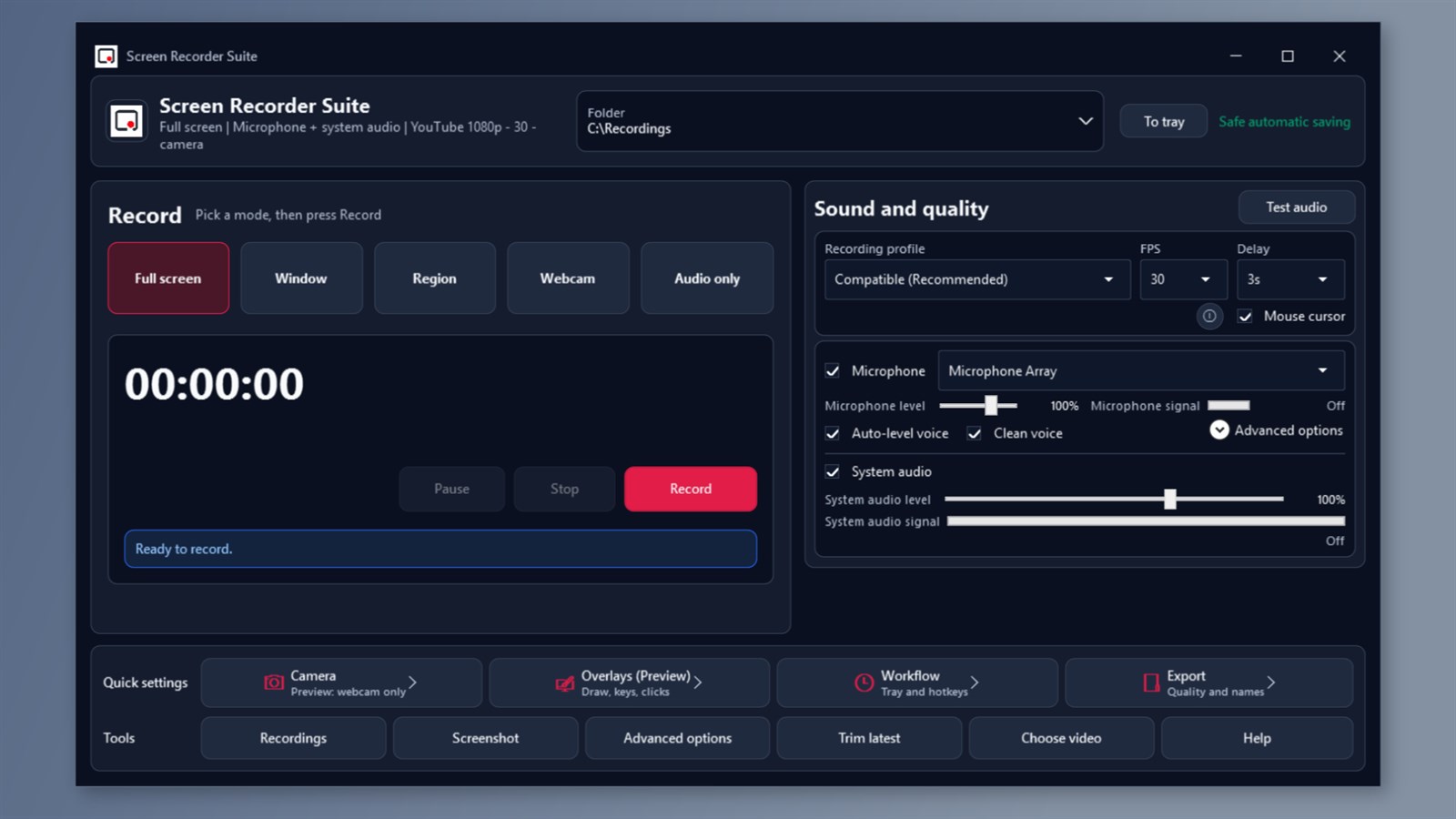
Captures d'écran
Pourquoi cela aide
FAQ
Screen Recorder Suite prend en charge Windows 10 version 1809 ou ultérieure et Windows 11 sur x64. Les fonctionnalités de caméra et audio nécessitent des appareils appropriés et des autorisations Windows.
Oui. Capturez votre microphone, l'audio du système ou les deux. Vous pouvez également enregistrer des sessions audio uniquement ou ajouter une bulle de webcam à un enregistrement d'écran.
Le flux de travail d'enregistrement d'écran pris en charge utilise MP4 compatible à 24 ou 30 FPS jusqu'à 1080p. 60 FPS ne sont disponibles qu’après que les contrôles de capacité l’ont approuvé. L'enregistrement avec caméra uniquement utilise une toile 720p à 24 ou 30 FPS.
L'édition payante n'ajoute aucun filigrane ni limite de temps d'enregistrement artificielle. Le stockage disponible, les capacités de l'appareil et les ressources système s'appliquent toujours.
Le dessin, les superpositions de frappes et de clics, le nettoyage avancé du microphone et l'annulation de l'écho, les profils Sharp Text et Lossless Master, les captures d'écran répétées et défilantes, l'OCR, l'exportation GIF et l'optimisation manuelle de la compatibilité sont des fonctionnalités d'aperçu avec des limites. Utilisez les outils compatibles sans aperçu pour les enregistrements essentiels.
Description du magasin
Enregistrez votre écran, votre voix et le son de votre système pour créer des didacticiels, des leçons, des démonstrations de logiciels et des vidéos explicatives claires. Screen Recorder Suite rassemble l'enregistrement d'écran, l'enregistrement par webcam, les captures d'écran et le découpage vidéo simple dans une seule application Windows. Capturez exactement ce dont vous avez besoin. Enregistrez le plein écran, une fenêtre d'application sélectionnée ou une région personnalisée.
Incluez le curseur de la souris pour faciliter le suivi de vos étapes, ou masquez-le pour un résultat plus net. Utilisez le compte à rebours pour vous préparer, puis faites une pause et reprenez pendant que vous travaillez. Ajoutez votre voix et votre caméra Enregistrez votre microphone, l'audio du système ou les deux. Ajustez le niveau de chaque source et vérifiez votre audio avant de commencer. Des options de base de niveau automatique et de nettoyage de la voix sont incluses. Choisissez l'enregistrement audio uniquement pour la narration ou les notes vocales.
Enregistrez votre webcam seule ou ajoutez une bulle de caméra à un enregistrement d'écran avec une taille et une position de coin réglables. Prenez des captures d'écran qui expliquent plus. Capturez un écran, un moniteur, une fenêtre ou une zone sélectionnée et enregistrez-les au format PNG ou JPEG. Ajoutez des cases, des flèches, des cercles, du texte, des marques de stylo, des surlignages ou un cercle de zoom dans l'éditeur de capture d'écran. Floutez les détails privés dans l'éditeur et enregistrez l'image modifiée avant de la partager.
Terminez et organisez vos enregistrements Enregistrez la vidéo au format MP4 dans le dossier de votre choix. Ouvrez vos fichiers depuis le gestionnaire d'enregistrement ou découpez un enregistrement en choisissant ses heures de début et de fin. Le découpage crée un fichier de sortie distinct et préserve l'original. Contrôles adaptés à votre flux de travail Utilisez les raccourcis clavier globaux, le contrôleur compact et les contrôles de la barre d'état. Définissez un démarrage programmé ou un arrêt automatique.
La sauvegarde progressive, la récupération d'enregistrement interrompu et la protection contre un stockage insuffisant vous aident à gérer des sessions plus longues. L'enregistrement et le montage sont effectués localement ; Le rapport de diagnostic facultatif utilise une connexion Internet et peut être désactivé. Inclus dans l'édition payante. Aucun filigrane ajouté et aucune limite de durée d'enregistrement artificielle. Le stockage disponible, les capacités de l'appareil et les ressources système s'appliquent toujours.
Choisissez une apparence claire ou sombre et une interface utilisateur disponible en 12 langues. Paramètres d'enregistrement pris en charge Pour Windows 10 version 1809 ou ultérieure et Windows 11, x64. Le flux de travail d'enregistrement d'écran pris en charge utilise MP4 compatible à 24 ou 30 FPS jusqu'à 1080p. 60 FPS n'est disponible que lorsque les contrôles de capacité l'approuvent.
L'enregistrement par caméra utilise la compatibilité à 24 ou 30 FPS ; la vidéo avec caméra uniquement utilise une toile 720p et les bulles de la caméra s'actualisent jusqu'à 15 FPS. Les fonctionnalités de caméra et audio nécessitent des appareils appropriés et des autorisations Windows.
Outils de prévisualisation facultatifs Le dessin, les superpositions de frappes et de clics, le nettoyage avancé du microphone et l'annulation de l'écho, les profils Sharp Text et Lossless Master, les captures d'écran répétées et défilantes, l'OCR, l'exportation GIF et l'optimisation manuelle de la compatibilité sont des fonctionnalités de prévisualisation. Ils sont encore en cours de test et présentent des limites. Utilisez Compatible sans outils de prévisualisation pour les enregistrements essentiels.
Applications associées
Productivité
Text to Image Creator vous aide à transformer des idées, des descriptions et des invites en illustrations visuelles à partir d'une simple application Windows.
 Productivité
JSON Viewer & Formatter aide les développeurs, les analystes et les équipes d'assurance qualité à formater, valider, réduire, et convertissez JSON en un gestionnaire de mots de passe léger...
 Productivité
MegaPass, votre gestionnaire de mots de passe sécurisé ultime. Gardez tous vos mots de passe en sécurité, cryptés et facilement accessibles sans inscription ni...