 Productiviteit
Text to Image Creator
Text to Image Creator helpt je ideeën, beschrijvingen en aanwijzingen om te zetten in visuele illustraties vanuit een eenvoudige Windows-app.
Productiviteit
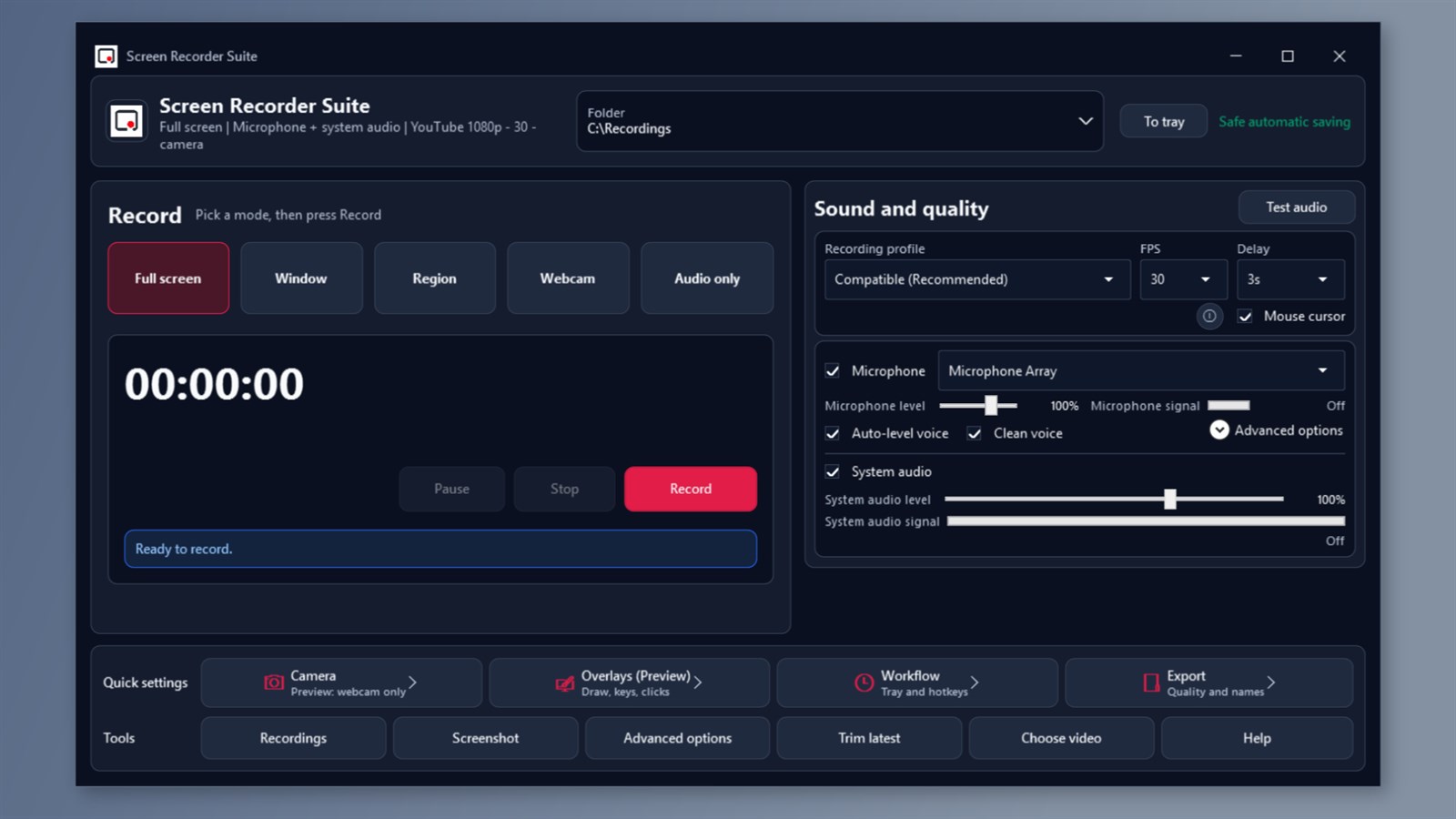
Neem uw scherm, microfoon en systeemaudio op, voeg een webcamballon toe, annoteer schermafbeeldingen en trim MP4-tutorials in één Windows-app.
Schermafbeeldingen
Waarom het helpt
FAQ
Screen Recorder Suite ondersteunt Windows 10 versie 1809 of hoger en Windows 11 op x64. Camera- en audiofuncties vereisen geschikte apparaten en Windows-rechten.
Ja. Leg uw microfoon, systeemaudio of beide vast. U kunt ook sessies met alleen audio opnemen of een webcamballon toevoegen aan een schermopname.
De ondersteunde workflow voor schermopname maakt gebruik van compatibele MP4 met 24 of 30 FPS tot en met 1080p. 60 FPS is alleen beschikbaar nadat de capaciteitscontroles dit hebben goedgekeurd. Opnemen met alleen camera maakt gebruik van een 720p-canvas met 24 of 30 FPS.
De betaalde editie voegt geen watermerk of kunstmatige opnametijdslimiet toe. Beschikbare opslag, apparaatmogelijkheden en systeembronnen zijn nog steeds van toepassing.
Tekenen, toetsaanslag- en klikoverlays, geavanceerde microfoonopschoning en echo-onderdrukking, Sharp Text- en Lossless Master-profielen, herhaalde en scrollende schermafbeeldingen, OCR, GIF-export en handmatige optimalisatie van compatibiliteit zijn Preview-functies met beperkingen. Gebruik Compatibel zonder Preview-tools voor essentiële opnamen.
Winkelbeschrijving
Neem uw scherm-, stem- en systeemaudio op om duidelijke tutorials, lessen, softwaredemo's en instructievideo's te maken. Screen Recorder Suite brengt schermopname, webcamopname, schermafbeeldingen en eenvoudig videobijsnijden samen in één Windows-app. Leg precies vast wat u nodig heeft Neem het volledige scherm, een geselecteerd app-venster of een aangepast gebied op.
Voeg de muiscursor toe om uw stappen gemakkelijker te volgen, of verberg deze voor een duidelijker resultaat. Gebruik het aftellen om u klaar te maken, pauzeer vervolgens en ga verder terwijl u werkt. Voeg uw stem en camera toe Neem uw microfoon, systeemaudio of beide op. Pas het niveau van elke bron aan en controleer uw audio voordat u begint. Basisopties voor automatisch niveau en opschoning van stemmen zijn inbegrepen. Kies voor een opname met alleen audio voor gesproken tekst of spraaknotities.
Neem uw webcam zelf op, of voeg een cameraballon toe aan een schermopname met een aanpasbaar formaat en hoekpositie. Maak schermafbeeldingen die meer uitleg geven Leg een scherm, monitor, venster of geselecteerd gebied vast en sla het op als PNG of JPEG. Voeg vakken, pijlen, cirkels, tekst, penmarkeringen, markeringen of een zoomcirkel toe in de screenshot-editor. Vervaag privégegevens in de editor en sla de bewerkte afbeelding op voordat u deze deelt.
Voltooi en organiseer uw opnamen Sla video op als MP4 in de door u gekozen map. Open uw bestanden vanuit Opnamebeheer of trim een opname door de begin- en eindtijd te kiezen. Bijsnijden creëert een afzonderlijk uitvoerbestand en behoudt het origineel. Bedieningselementen die bij uw workflow passen Gebruik algemene sneltoetsen, de compacte controller en ladebedieningselementen. Stel een geplande start of automatische stop in.
Progressief opslaan, herstel van onderbroken opnames en bescherming tegen weinig opslagruimte helpen u langere sessies te beheren. Opname en montage gebeuren lokaal; optionele diagnostische rapportage maakt gebruik van een internetverbinding en kan worden uitgeschakeld. Inbegrepen in de betaalde editie. Geen toegevoegd watermerk en geen kunstmatige opnametijdlimiet. Beschikbare opslag, apparaatmogelijkheden en systeembronnen zijn nog steeds van toepassing.
Kies een lichte of donkere weergave en een gebruikersinterface die beschikbaar is in 12 talen. Ondersteunde opname-instellingen Voor Windows 10 versie 1809 of hoger en Windows 11, x64. De ondersteunde workflow voor schermopname maakt gebruik van compatibele MP4 met 24 of 30 FPS tot en met 1080p. 60 FPS is alleen beschikbaar als de capaciteitscontroles dit goedkeuren.
Camera-opname maakt gebruik van Compatibel met 24 of 30 FPS; Video voor alleen camera's maakt gebruik van een 720p-canvas en camerabellen worden vernieuwd met maximaal 15 FPS. Camera- en audiofuncties vereisen geschikte apparaten en Windows-rechten.
Optionele preview-tools Tekenen, toetsaanslagen en klik-overlays, geavanceerde microfoonopschoning en echo-onderdrukking, Sharp Text- en Lossless Master-profielen, herhaalde en scrollende schermafbeeldingen, OCR, GIF-export en handmatige compatibiliteitsoptimalisatie zijn Preview-functies. Ze worden nog steeds getest en hebben beperkingen. Gebruik Compatibel zonder Preview-tools voor essentiële opnamen.
Gerelateerde apps
Productiviteit
Text to Image Creator helpt je ideeën, beschrijvingen en aanwijzingen om te zetten in visuele illustraties vanuit een eenvoudige Windows-app.
 Productiviteit
JSON Viewer & Formatter helpt ontwikkelaars, analisten en QA-teams bij het formatteren, valideren, verkleinen en converteren JSON in een lichtgewicht Windo...
 Productiviteit
MegaPass Uw ultieme veilige wachtwoordbeheerder. Houd al uw wachtwoorden veilig, gecodeerd en gemakkelijk toegankelijk zonder aanmeldingen of...