 Produktibidad
Text to Image Creator
Tinutulungan ka Text to Image Creator gawing visual artwork ang mga ideya, deskripsyon, at prompt mula sa simpleng Windows app.
Produktibidad
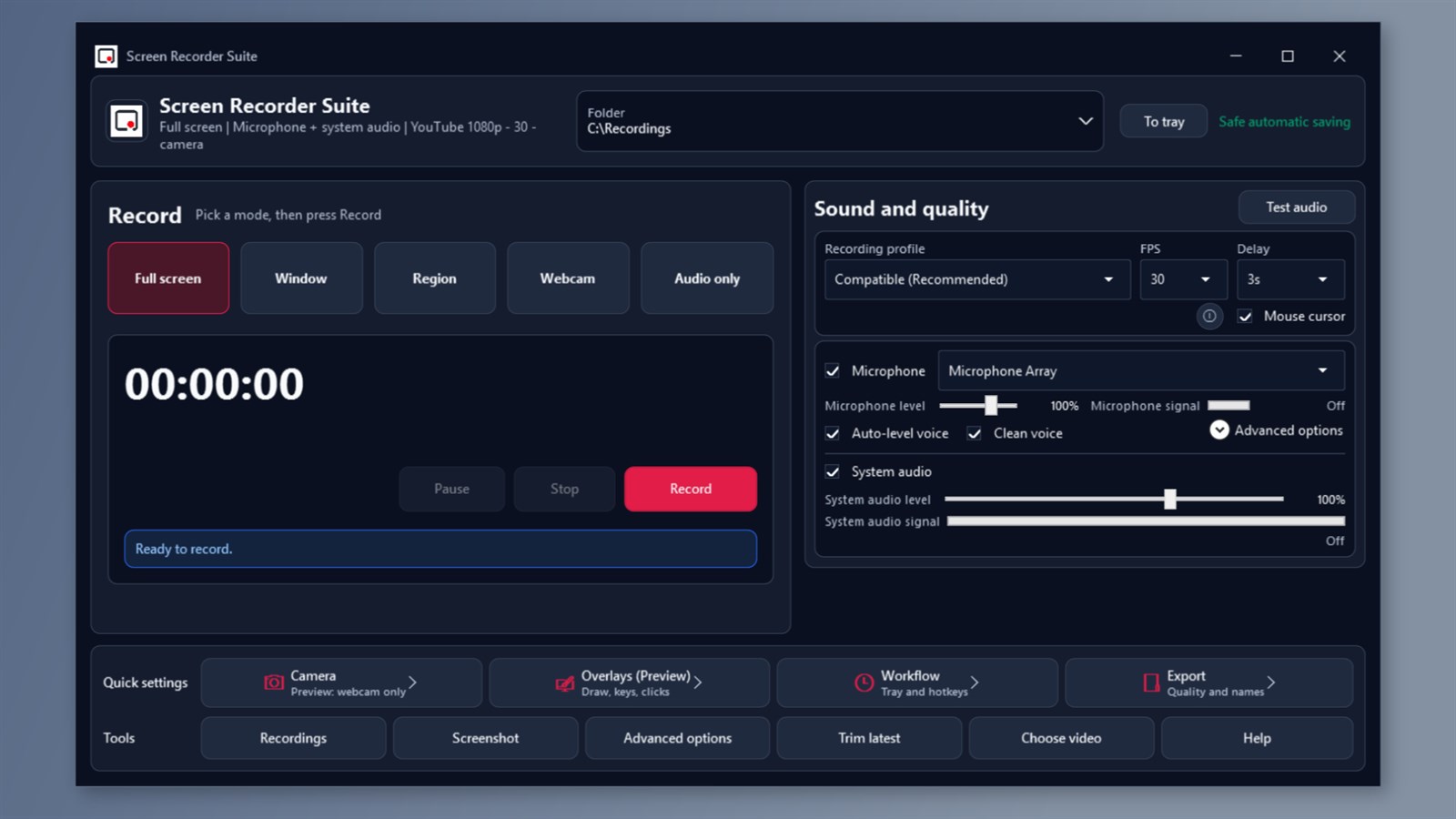
I-record ang iyong screen, mikropono, at system audio, magdagdag ng webcam bubble, mag-annotate ng mga screenshot, at mag-trim ng MP4 tutorials sa isang Windows app.
Mga screenshot
Bakit ito nakakatulong
FAQ
Sinusuportahan Screen Recorder Suite Windows 10 bersyon 1809 o mas bago at Windows 11 sa x64. Ang mga tampok ng kamera at audio ay nangangailangan ng angkop na mga device at Windows permissions.
Oo. I-capture ang iyong mikropono, audio ng sistema, o pareho. Maaari ka ring mag-record ng audio-only sessions o magdagdag ng webcam bubble sa screen recording.
Ang suportadong workflow ng pagre-record ng screen ay gumagamit ng Compatible MP4 sa 24 o 30 FPS hanggang 1080p. Ang 60 FPS ay available lamang pagkatapos maaprubahan ng capability checks. Ang camera-only recording ay gumagamit ng 720p canvas sa 24 o 30 FPS.
Ang bayad na edisyon ay walang watermark o artipisyal na limitasyon sa oras ng pagre-record. Ang available na storage, kakayahan ng device, at system resources ay nananatiling naaapektuhan.
Ang drawing, keystroke at click overlays, advanced microphone cleanup at echo cancellation, Sharp Text at Lossless Master profiles, repeat at scrolling screenshots, OCR, GIF export, at manual compatibility optimization ay mga tampok ng Preview na may limitasyon. Gamitin ang Compatible without Preview tools para sa mahahalagang recording.
Paglalarawan ng Tindahan
I-record ang iyong screen, boses, at system audio upang maging malinaw ang mga tutorial, aralin, demo ng software, at mga how-to na video. Pinagsasama Screen Recorder Suite ang pagre-record ng screen, webcam, mga screenshot, at simpleng video trimming sa isang Windows app. Kunin nang eksakto ang kailangan mo I-record ang buong screen, isang napiling app window, o isang custom na rehiyon.
Isama ang mouse cursor para mas madaling sundan ang mga hakbang, o itago ito para sa mas malinis na resulta. Gamitin ang countdown para maghanda, pagkatapos ay mag-pause at magpatuloy habang nagtatrabaho. Idagdag ang iyong boses at kamera I-record ang iyong mikropono, audio ng sistema, o pareho. I-adjust ang antas ng bawat source at suriin ang iyong audio bago magsimula. Kasama ang mga basic na voice auto-level at cleanup options. Pumili ng audio-only recording para sa narration o voice notes.
I-record ang iyong webcam nang mag-isa, o magdagdag ng camera bubble sa screen recording na may adjustable na sukat at posisyon sa sulok. Kumuha ng mga screenshot na nagpapaliwanag pa: Kuhanan ang screen, monitor, window, o napiling lugar at i-save bilang PNG o JPEG. Magdagdag ng mga kahon, arrow, bilog, teksto, marka ng panulat, highlights, o zoom circle sa screenshot editor. I-blur ang mga pribadong detalye sa editor at i-save ang na-edit na larawan bago ito ibahagi.
Tapusin at ayusin ang iyong mga recording I-save ang video bilang MP4 sa napiling folder. Buksan ang iyong mga file mula sa Recording Manager, o i-trim ang isang recording sa pamamagitan ng pagpili ng mga oras ng pagsisimula at pagtatapos nito. Ang pag-trim ay lumilikha ng hiwalay na output file at pinapanatili ang orihinal. Mga kontrol na akma sa iyong workflow Gamitin ang global keyboard shortcuts, compact controller, at tray controls. Magtakda ng naka-iskedyul na pagsisimula o awtomatikong paghinto.
Ang progresibong pag-iimbak, pag-recover ng interrupted-recording, at low-storage protection ay tumutulong sa iyo na pamahalaan ang mas mahahabang session. Ang pagre-record at pag-edit ay isinasagawa nang lokal; Ang opsyonal na diagnostic reporting ay gumagamit ng internet connection at maaaring i-disable. Kasama sa bayad na edisyon: Walang dagdag na watermark at walang artipisyal na limitasyon sa oras ng pagre-record. Ang available na storage, kakayahan ng device, at system resources ay nananatiling naaapektuhan.
Pumili ng maliwanag o madilim na itsura at user interface na available sa 12 wika. Mga suportadong setting sa pagre-record Para sa Windows 10 bersyon 1809 pataas at Windows 11, x64. Ang suportadong workflow ng pagre-record ng screen ay gumagamit ng Compatible MP4 sa 24 o 30 FPS hanggang 1080p. Ang 60 FPS ay available lamang kapag inaprubahan ito ng capability checks.
Ang camera recording ay gumagamit ng Compatible sa 24 o 30 FPS; Ang camera-only video ay gumagamit ng 720p canvas, at ang camera bubbles ay nagre-refresh hanggang 15 FPS. Ang mga tampok ng kamera at audio ay nangangailangan ng angkop na mga device at Windows permissions.
Opsyonal na Preview tools tulad ng drawing, keystroke at click overlays, advanced microphone cleanup at echo cancellation, Sharp Text at Lossless Master profiles, repeat at scrolling screenshots, OCR, GIF export, at manual compatibility optimization ay mga feature ng Preview. Patuloy pa rin silang sinusuri at may mga limitasyon. Gamitin ang Compatible without Preview tools para sa mahahalagang recording.
Kaugnay na mga app
Produktibidad
Tinutulungan ka Text to Image Creator gawing visual artwork ang mga ideya, deskripsyon, at prompt mula sa simpleng Windows app.
 Produktibidad
Tinutulungan JSON Viewer & Formatter ang mga developer, analyst, at QA teams na mag-format, mag-validate, mag-minify, at mag-convert ng JSON sa magaan na Windo...
 Produktibidad
MegaPass ang Iyong Ultimate Secure Password Manager. Panatilihing ligtas, naka-encrypt, at madaling ma-access ang lahat ng iyong mga password nang walang pag-sign up o...