 Produttività
Text to Image Creator
Text to Image Creator ti aiuta a trasformare idee, descrizioni e suggerimenti in opere d'arte visive da una semplice app Windows.
Produttività
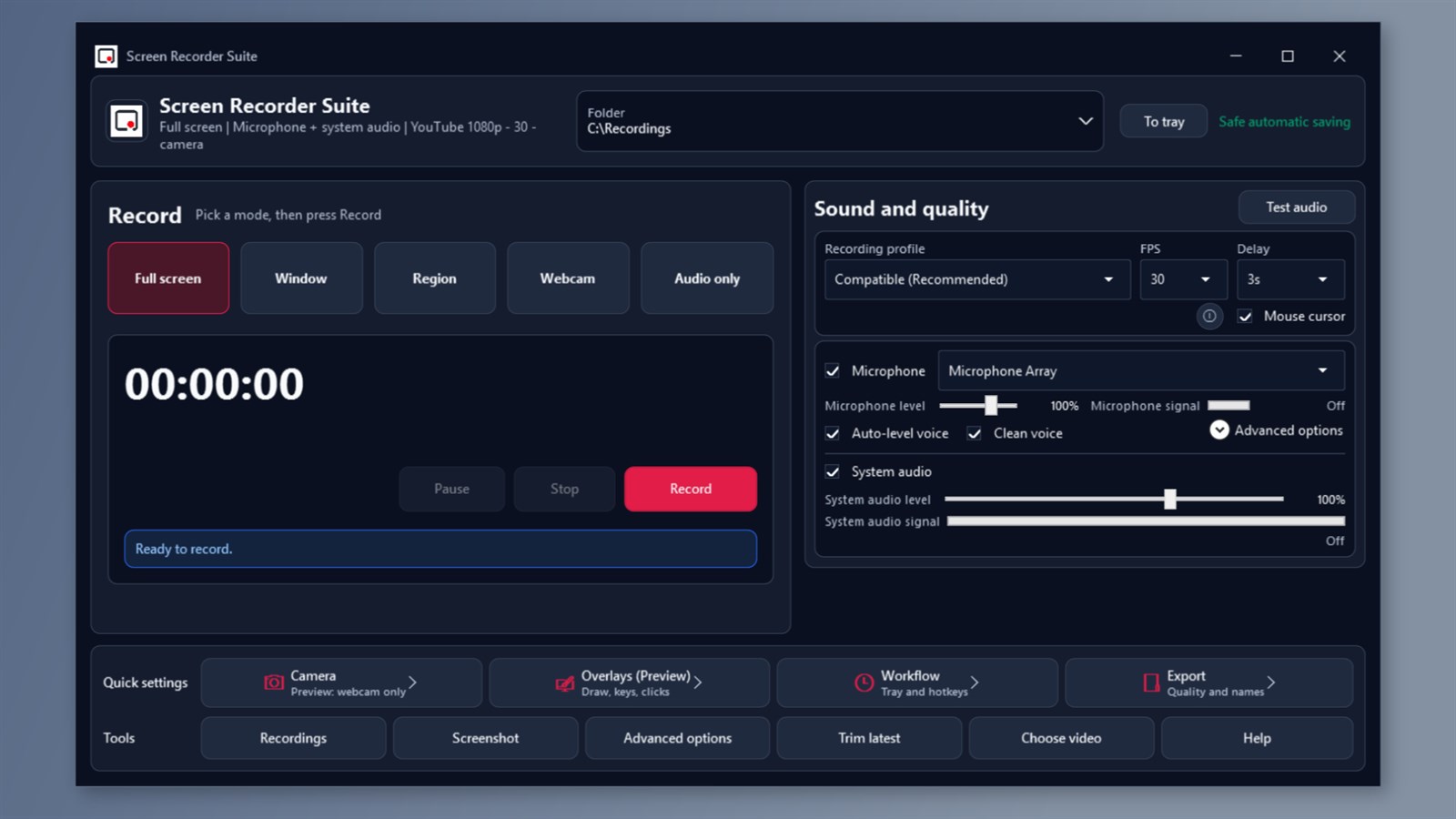
Registra lo schermo, il microfono e l'audio del sistema, aggiungi una bolla della webcam, annota screenshot e ritaglia tutorial MP4 in un'unica app Windows.
Screenshot
Perché aiuta
FAQ
Screen Recorder Suite supporta Windows 10 versione 1809 o successiva e Windows 11 su x64. Le funzionalità audio e fotocamera richiedono dispositivi adatti e autorizzazioni Windows.
Sì. Cattura il tuo microfono, l'audio del sistema o entrambi. Puoi anche registrare sessioni solo audio o aggiungere una bolla della webcam a una registrazione dello schermo.
Il flusso di lavoro di registrazione dello schermo supportato utilizza MP4 compatibile a 24 o 30 FPS fino a 1080p. 60 FPS sono disponibili solo dopo l'approvazione dei controlli di capacità. La registrazione solo tramite fotocamera utilizza una tela da 720p a 24 o 30 FPS.
L'edizione a pagamento non aggiunge filigrana o limite di tempo di registrazione artificiale. Lo spazio di archiviazione disponibile, le funzionalità del dispositivo e le risorse di sistema continuano a essere validi.
Sovrapposizioni di disegno, sequenza di tasti e clic, pulizia avanzata del microfono e cancellazione dell'eco, profili Sharp Text e Lossless Master, screenshot ripetuti e scorrevoli, OCR, esportazione GIF e ottimizzazione della compatibilità manuale sono funzionalità di anteprima con limitazioni. Utilizza Compatibile senza gli strumenti di anteprima per le registrazioni essenziali.
Descrizione del negozio
Registra lo schermo, la voce e l'audio del sistema per realizzare tutorial, lezioni, demo di software e video dimostrativi chiari. Screen Recorder Suite riunisce la registrazione dello schermo, la registrazione della webcam, gli screenshot e il semplice ritaglio video in un'unica app Windows. Cattura esattamente ciò di cui hai bisogno. Registra lo schermo intero, una finestra dell'app selezionata o una regione personalizzata.
Includi il cursore del mouse per rendere i tuoi passaggi più facili da seguire o nascondilo per un risultato più pulito. Utilizza il conto alla rovescia per prepararti, quindi metti in pausa e riprendi mentre lavori. Aggiungi la tua voce e la tua fotocamera Registra il microfono, l'audio del sistema o entrambi. Regola il livello di ciascuna sorgente e controlla l'audio prima di iniziare. Sono incluse opzioni di base di livellamento automatico e pulizia della voce. Scegli la registrazione solo audio per narrazione o note vocali.
Registra la tua webcam da sola o aggiungi una bolla della fotocamera a una registrazione dello schermo con dimensioni e posizione d'angolo regolabili. Acquisisci screenshot che spieghino di più Cattura uno schermo, un monitor, una finestra o un'area selezionata e salva come PNG o JPEG. Aggiungi caselle, frecce, cerchi, testo, segni di penna, evidenziazioni o un cerchio di zoom nell'editor degli screenshot. Sfoca i dettagli privati nell'editor e salva l'immagine modificata prima di condividerla.
Termina e organizza le tue registrazioni Salva il video come MP4 nella cartella prescelta. Apri i tuoi file da Gestione registrazioni o ritaglia una registrazione scegliendone l'ora di inizio e di fine. Il taglio crea un file di output separato e conserva l'originale. Controlli adatti al tuo flusso di lavoro Utilizza le scorciatoie da tastiera globali, il controller compatto e i controlli della barra delle applicazioni. Imposta un avvio programmato o un'interruzione automatica.
Il salvataggio progressivo, il ripristino della registrazione interrotta e la protezione da spazio di archiviazione insufficiente ti aiutano a gestire sessioni più lunghe. La registrazione e l'editing vengono eseguiti localmente; il reporting diagnostico opzionale utilizza una connessione Internet e può essere disabilitato. Incluso nell'edizione a pagamento Nessuna filigrana aggiunta e nessun limite di tempo di registrazione artificiale. Lo spazio di archiviazione disponibile, le funzionalità del dispositivo e le risorse di sistema continuano a essere validi.
Scegli l'aspetto chiaro o scuro e un'interfaccia utente disponibile in 12 lingue. Impostazioni di registrazione supportate Per Windows 10 versione 1809 o successiva e Windows 11, x64. Il flusso di lavoro di registrazione dello schermo supportato utilizza MP4 compatibile a 24 o 30 FPS fino a 1080p. 60 FPS è disponibile solo quando i controlli di capacità lo approvano.
La registrazione della fotocamera utilizza compatibile a 24 o 30 FPS; Il video della sola fotocamera utilizza una tela da 720p e le bolle della fotocamera si aggiornano fino a 15 FPS. Le funzionalità della fotocamera e dell'audio richiedono dispositivi adatti e autorizzazioni Windows.
Strumenti di anteprima facoltativi Sovrapposizioni di disegno, sequenza di tasti e clic, pulizia avanzata del microfono e cancellazione dell'eco, profili Sharp Text e Lossless Master, screenshot ripetuti e scorrevoli, OCR, esportazione GIF e ottimizzazione della compatibilità manuale sono funzionalità di anteprima. Sono ancora in fase di test e presentano limitazioni. Utilizza Compatibile senza gli strumenti di anteprima per le registrazioni essenziali.
App correlate
Produttività
Text to Image Creator ti aiuta a trasformare idee, descrizioni e suggerimenti in opere d'arte visive da una semplice app Windows.
 Produttività
JSON Viewer & Formatter aiuta sviluppatori, analisti e team di QA a formattare, convalidare, minimizza e converti JSON in un leggero Windo...
 Produttività
MegaPass Il tuo ultimo gestore di password sicuro. Mantieni tutte le tue password al sicuro, crittografate e facilmente accessibili senza registrazioni o...