 Produtividade
Text to Image Creator
O Text to Image Creator ajuda você a transformar ideias, descrições e prompts em arte visual a partir de um aplicativo Windows simples.
Produtividade
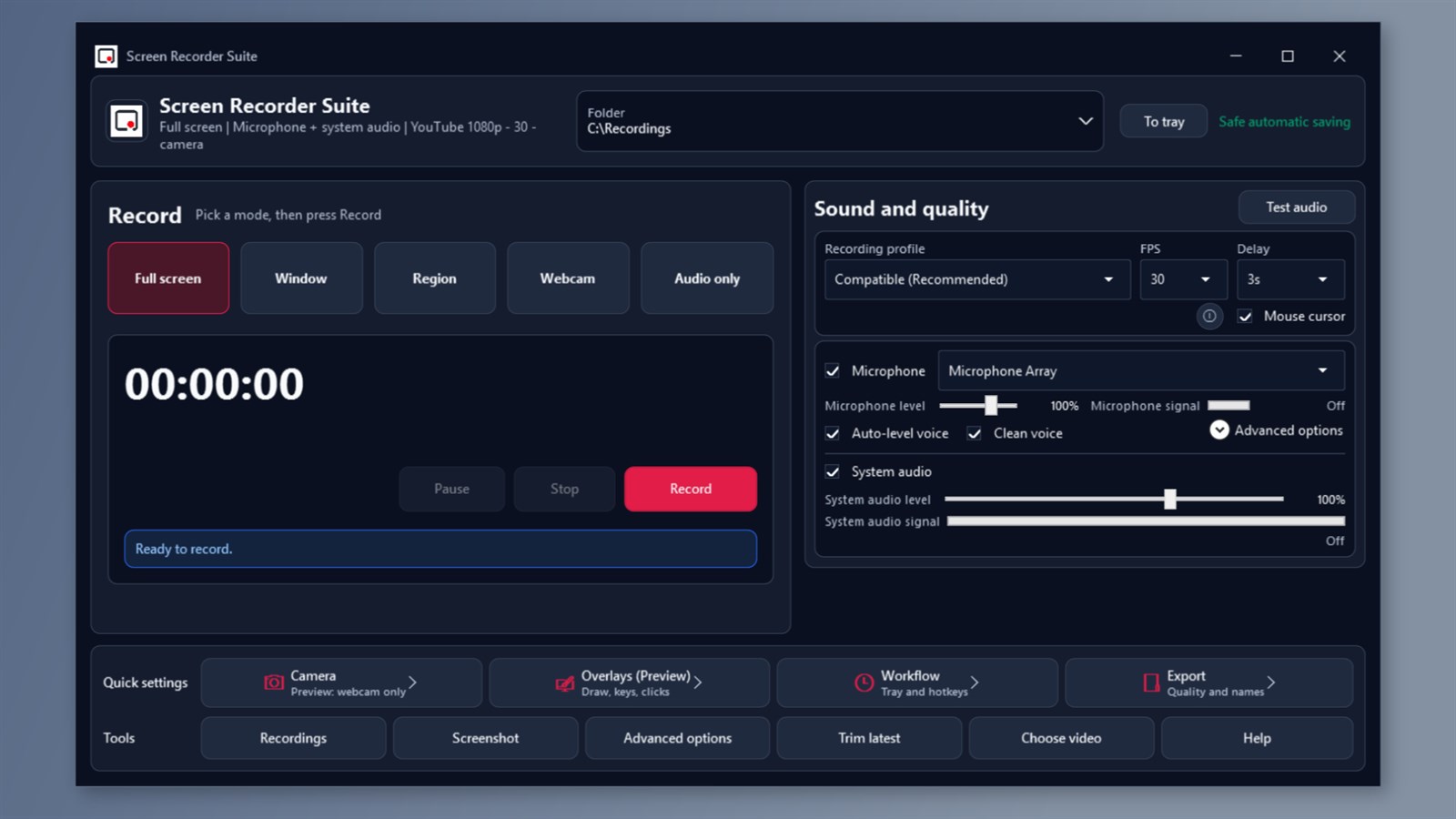
Grave a tela, o microfone e o áudio do sistema, adicione um balão de webcam, anote capturas de tela e corte tutoriais MP4 em um aplicativo Windows.
Capturas de tela
Por que ele ajuda
FAQ
Screen Recorder Suite suporta Windows 10 versão 1809 ou posterior e Windows 11 em x64. Os recursos de câmera e áudio exigem dispositivos adequados e permissões Windows.
Sim. Capture seu microfone, áudio do sistema ou ambos. Você também pode gravar sessões somente de áudio ou adicionar um balão de webcam a uma gravação de tela.
O fluxo de trabalho de gravação de tela compatível usa MP4 compatível a 24 ou 30 FPS até 1080p. 60 FPS estão disponíveis somente após a aprovação das verificações de capacidade. A gravação somente com câmera usa uma tela de 720p a 24 ou 30 FPS.
A edição paga não adiciona marca d'água ou limite de tempo de gravação artificial. O armazenamento disponível, os recursos do dispositivo e os recursos do sistema ainda se aplicam.
Desenho, sobreposições de pressionamento de tecla e clique, limpeza avançada de microfone e cancelamento de eco, perfis Sharp Text e Lossless Master, capturas de tela repetidas e de rolagem, OCR, exportação de GIF e otimização de compatibilidade manual são recursos de visualização com limitações. Use ferramentas compatíveis sem visualização para gravações essenciais.
Descrição da loja
Grave sua tela, voz e áudio do sistema para criar tutoriais, lições, demonstrações de software e vídeos de instruções claros. Screen Recorder Suite reúne gravação de tela, gravação de webcam, capturas de tela e corte simples de vídeo em um aplicativo Windows. Capture exatamente o que você precisa Grave a tela inteira, uma janela de aplicativo selecionada ou uma região personalizada.
Inclua o cursor do mouse para facilitar o acompanhamento de suas etapas ou oculte-o para obter um resultado mais limpo. Use a contagem regressiva para se preparar, depois faça uma pausa e retome enquanto trabalha. Adicione sua voz e câmera Grave seu microfone, áudio do sistema ou ambos. Ajuste o nível de cada fonte e verifique seu áudio antes de começar. Opções básicas de nível automático de voz e limpeza estão incluídas. Escolha gravação apenas de áudio para narração ou anotações de voz.
Grave sua webcam sozinha ou adicione um balão de câmera a uma gravação de tela com tamanho e posição de canto ajustáveis. Faça capturas de tela que expliquem mais Capture uma tela, monitor, janela ou área selecionada e salve como PNG ou JPEG. Adicione caixas, setas, círculos, texto, marcas de caneta, realces ou um círculo de zoom no editor de captura de tela. Desfoque detalhes privados no editor e salve a imagem editada antes de compartilhá-la.
Conclua e organize suas gravações Salve o vídeo como MP4 na pasta escolhida. Abra seus arquivos no Gerenciador de Gravação ou corte uma gravação escolhendo seus horários de início e término. O corte cria um arquivo de saída separado e preserva o original. Controles adequados ao seu fluxo de trabalho Use atalhos de teclado globais, o controlador compacto e os controles de bandeja. Defina um início programado ou uma parada automática.
O salvamento progressivo, a recuperação de gravação interrompida e a proteção de pouco armazenamento ajudam você a gerenciar sessões mais longas. A gravação e a edição são executadas localmente; o relatório de diagnóstico opcional usa uma conexão com a Internet e pode ser desativado. Incluído na edição paga. Sem adição de marca d'água e sem limite de tempo de gravação artificial. O armazenamento disponível, os recursos do dispositivo e os recursos do sistema ainda se aplicam.
Escolha uma aparência clara ou escura e uma interface de usuário disponível em 12 idiomas. Configurações de gravação suportadas Para Windows 10 versão 1809 ou posterior e Windows 11, x64. O fluxo de trabalho de gravação de tela compatível usa MP4 compatível a 24 ou 30 FPS até 1080p. 60 FPS estão disponíveis somente quando as verificações de capacidade aprovam.
A gravação da câmera usa Compatível a 24 ou 30 FPS; o vídeo somente da câmera usa uma tela de 720p e as bolhas da câmera são atualizadas em até 15 FPS. Os recursos de câmera e áudio exigem dispositivos adequados e permissões Windows.
Ferramentas opcionais de visualização Sobreposições de desenho, pressionamento de tecla e clique, limpeza avançada de microfone e cancelamento de eco, perfis Sharp Text e Lossless Master, capturas de tela repetidas e roladas, OCR, exportação de GIF e otimização de compatibilidade manual são recursos de visualização. Eles ainda estão sendo testados e têm limitações. Use compatível sem ferramentas de visualização para gravações essenciais.
Aplicativos relacionados
Produtividade
O Text to Image Creator ajuda você a transformar ideias, descrições e prompts em arte visual a partir de um aplicativo Windows simples.
 Produtividade
JSON Viewer & Formatter ajuda desenvolvedores, analistas e equipes de controle de qualidade a formatar, validar, minifique e converta JSON em um Windows leve...
 Produtividade
MegaPass Seu gerenciador de senhas seguro definitivo. Mantenha todas as suas senhas seguras, criptografadas e facilmente acessíveis sem inscrições ou...