 ประสิทธิภาพการทำงาน
Text to Image Creator
Text to Image Creator ช่วยให้คุณเปลี่ยนแนวคิด คำอธิบาย และข้อความแจ้งให้เป็นงานศิลปะภาพจากแอป Windows ที่เรียบง่าย
ประสิทธิภาพการทำงาน
บันทึกหน้าจอ ไมโครโฟน และเสียงของระบบ เพิ่มฟองเว็บแคม ใส่คำอธิบายประกอบภาพหน้าจอ และตัดบทช่วยสอน MP4 ในแอป Windows แอปเดียว
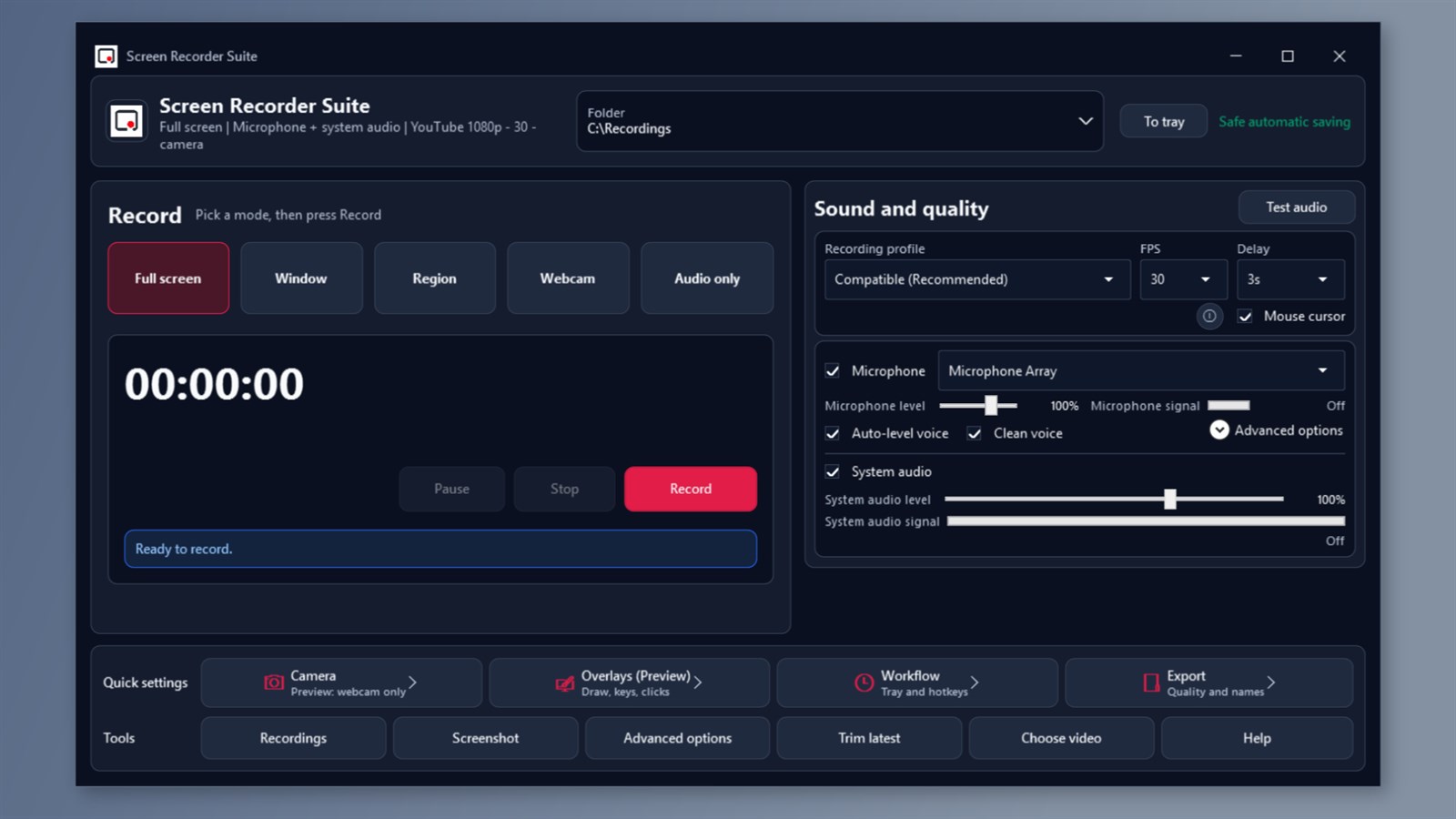
ภาพหน้าจอ
เหตุใดจึงช่วยได้
FAQ
Screen Recorder Suite รองรับ Windows 10 เวอร์ชัน 1809 หรือใหม่กว่า และ Windows 11 บน x64 ฟีเจอร์กล้องและเสียงต้องใช้อุปกรณ์ที่เหมาะสมและได้รับอนุญาตจาก Windows
ได้ จับภาพไมโครโฟน เสียงของระบบ หรือทั้งสองอย่าง คุณยังสามารถบันทึกเซสชันเฉพาะเสียงหรือเพิ่มลูกโป่งเว็บแคมลงในการบันทึกหน้าจอได้
เวิร์กโฟลว์การบันทึกหน้าจอที่รองรับใช้ MP4 ที่เข้ากันได้ที่ 24 หรือ 30 FPS ถึง 1080p 60 FPS จะใช้งานได้หลังจากการตรวจสอบความสามารถอนุมัติแล้วเท่านั้น การบันทึกเฉพาะกล้องใช้ผืนผ้าใบ 720p ที่ 24 หรือ 30 FPS
รุ่นที่ชำระเงินจะไม่เพิ่มลายน้ำหรือการจำกัดเวลาในการบันทึกปลอม พื้นที่เก็บข้อมูลที่พร้อมใช้งาน ความสามารถของอุปกรณ์ และทรัพยากรระบบยังคงมีผลอยู่
การวาด การกดแป้นและการคลิกซ้อน การล้างไมโครโฟนขั้นสูงและการยกเลิกเสียงก้อง ข้อความที่คมชัดและโปรไฟล์ Lossless Master การทำซ้ำและการเลื่อนภาพหน้าจอ OCR การส่งออก GIF และการเพิ่มประสิทธิภาพความเข้ากันได้ด้วยตนเองเป็นคุณลักษณะการแสดงตัวอย่างที่มีข้อจำกัด ใช้เข้ากันได้โดยไม่ต้องใช้เครื่องมือแสดงตัวอย่างสำหรับการบันทึกที่จำเป็น
คำอธิบายร้านค้า
บันทึกหน้าจอ เสียง และเสียงของระบบเพื่อสร้างบทช่วยสอน บทเรียน การสาธิตซอฟต์แวร์ และวิดีโอแสดงวิธีปฏิบัติที่ชัดเจน Screen Recorder Suite นำการบันทึกหน้าจอ การบันทึกเว็บแคม ภาพหน้าจอ และการตัดแต่งวิดีโอแบบง่ายๆ มารวมกันในแอป Windows เดียว บันทึกสิ่งที่คุณต้องการอย่างแม่นยำ บันทึกแบบเต็มหน้าจอ หน้าต่างแอปที่เลือก หรือภูมิภาคที่กำหนดเอง
ใส่เคอร์เซอร์ของเมาส์เพื่อทำให้ขั้นตอนของคุณง่ายขึ้นหรือซ่อนไว้เพื่อให้ได้ผลลัพธ์ที่สะอาดยิ่งขึ้น ใช้การนับถอยหลังเพื่อเตรียมพร้อม จากนั้นหยุดชั่วคราวและดำเนินการต่อในขณะที่คุณทำงาน เพิ่มเสียงและกล้องของคุณ บันทึกไมโครโฟน เสียงของระบบ หรือทั้งสองอย่าง ปรับระดับของแต่ละแหล่งและตรวจสอบเสียงของคุณก่อนที่จะเริ่ม รวมตัวเลือกการปรับระดับเสียงอัตโนมัติและการล้างข้อมูลพื้นฐานไว้ด้วย เลือกการบันทึกเฉพาะเสียงสำหรับคำบรรยายหรือบันทึกเสียง
บันทึกเว็บแคมของคุณด้วยตัวเอง หรือเพิ่มฟองกล้องลงในการบันทึกหน้าจอโดยปรับขนาดและตำแหน่งมุมได้ ถ่ายภาพหน้าจอที่อธิบายเพิ่มเติม จับภาพหน้าจอ จอภาพ หน้าต่าง หรือพื้นที่ที่เลือกแล้วบันทึกเป็น PNG หรือ JPEG เพิ่มกล่อง ลูกศร วงกลม ข้อความ เครื่องหมายปากกา ไฮไลต์ หรือวงกลมซูมในตัวแก้ไขภาพหน้าจอ เบลอรายละเอียดส่วนตัวในตัวแก้ไขและบันทึกภาพที่แก้ไขก่อนแชร์
เสร็จสิ้นและจัดระเบียบการบันทึกของคุณ บันทึกวิดีโอเป็น MP4 ในโฟลเดอร์ที่คุณเลือก เปิดไฟล์ของคุณจากตัวจัดการการบันทึก หรือตัดแต่งการบันทึกโดยเลือกเวลาเริ่มต้นและสิ้นสุด การตัดแต่งจะสร้างไฟล์เอาต์พุตแยกต่างหากและรักษาต้นฉบับไว้ การควบคุมที่เหมาะกับขั้นตอนการทำงานของคุณ ใช้แป้นพิมพ์ลัดส่วนกลาง ตัวควบคุมขนาดกะทัดรัด และตัวควบคุมถาด ตั้งเวลาเริ่มต้นหรือหยุดอัตโนมัติ
การบันทึกแบบก้าวหน้า การกู้คืนการบันทึกที่ถูกขัดจังหวะ และการป้องกันพื้นที่เก็บข้อมูลต่ำช่วยให้คุณจัดการเซสชันได้นานขึ้น การบันทึกและการแก้ไขดำเนินการในเครื่อง การรายงานการวินิจฉัยเพิ่มเติมใช้การเชื่อมต่ออินเทอร์เน็ตและสามารถปิดใช้งานได้ รวมอยู่ในรุ่นที่ชำระเงินแล้ว ไม่มีลายน้ำเพิ่มเติมและไม่มีการจำกัดเวลาในการบันทึกปลอม พื้นที่เก็บข้อมูล ความสามารถของอุปกรณ์ และทรัพยากรระบบยังคงมีอยู่
เลือกรูปลักษณ์สว่างหรือมืดและอินเทอร์เฟซผู้ใช้ที่มีให้เลือก 12 ภาษา การตั้งค่าการบันทึกที่รองรับสำหรับ Windows 10 เวอร์ชัน 1809 หรือใหม่กว่า และ Windows 11, x64 ขั้นตอนการบันทึกหน้าจอที่รองรับใช้ MP4 ที่รองรับที่ 24 หรือ 30 FPS ถึง 1080p 60 FPS ใช้ได้เฉพาะเมื่อการตรวจสอบความสามารถอนุมัติเท่านั้น
การบันทึกด้วยกล้องใช้ความเข้ากันได้ที่ 24 หรือ 30 FPS; วิดีโอที่มีเฉพาะกล้องเท่านั้นใช้ผ้าใบความละเอียด 720p และฟองอากาศของกล้องรีเฟรชสูงสุด 15 FPS ฟีเจอร์กล้องและเสียงต้องใช้อุปกรณ์ที่เหมาะสมและสิทธิ์ Windows
เครื่องมือแสดงตัวอย่างทางเลือก การวาดภาพ การกดแป้นพิมพ์และการซ้อนทับการคลิก การล้างไมโครโฟนขั้นสูงและการยกเลิกเสียงก้อง ข้อความที่คมชัดและโปรไฟล์ Master Lossless การทำซ้ำและเลื่อนภาพหน้าจอ OCR การส่งออก GIF และการเพิ่มประสิทธิภาพความเข้ากันได้ด้วยตนเอง เป็นคุณสมบัติการแสดงตัวอย่าง พวกเขายังคงถูกทดสอบและมีข้อจำกัด ใช้เข้ากันได้โดยไม่ต้องใช้เครื่องมือแสดงตัวอย่างสำหรับการบันทึกที่จำเป็น
แอปที่เกี่ยวข้อง
ประสิทธิภาพการทำงาน
Text to Image Creator ช่วยให้คุณเปลี่ยนแนวคิด คำอธิบาย และข้อความแจ้งให้เป็นงานศิลปะภาพจากแอป Windows ที่เรียบง่าย
 ประสิทธิภาพการทำงาน
JSON Viewer & Formatter ช่วยให้นักพัฒนา นักวิเคราะห์ และทีม QA จัดรูปแบบ ตรวจสอบ ย่อขนาด และแปลง JSON ในรูปแบบน้ำหนักเบา Windo...
 ประสิทธิภาพการทำงาน
MegaPass สุดยอดผู้จัดการรหัสผ่านที่ปลอดภัยของคุณ รักษารหัสผ่านทั้งหมดของคุณให้ปลอดภัย เข้ารหัส และเข้าถึงได้ง่ายโดยไม่ต้องสมัครใช้งานหรือ...