 Wydajność
Text to Image Creator
Text to Image Creator pomaga przekształcać pomysły, opisy i podpowiedzi w grafikę za pomocą prostej aplikacji Windows.
Wydajność
Nagraj swój ekran, mikrofon i dźwięk systemowy, dodaj dymek kamery internetowej, dodawaj adnotacje do zrzutów ekranu i przycinaj samouczki MP4 w jednej aplikacji Windows.
Zrzuty ekranu
Dlaczego to pomaga
FAQ
Screen Recorder Suite obsługują Windows 10 w wersji 1809 lub nowszej oraz Windows 11 na platformie x64. Funkcje kamery i dźwięku wymagają odpowiednich urządzeń i uprawnień Windows.
Tak. Przechwytuj dźwięk z mikrofonu, dźwięk systemowy lub jedno i drugie. Możesz także nagrywać sesje zawierające wyłącznie dźwięk lub dodać dymek kamery internetowej do nagrania ekranu.
Obsługiwany proces nagrywania ekranu wykorzystuje zgodny format MP4 przy 24 lub 30 klatkach na sekundę w rozdzielczości 1080p. 60 klatek na sekundę jest dostępne dopiero po zatwierdzeniu przez testy wydajności. Nagrywanie wyłącznie kamerą odbywa się w rozdzielczości 720p przy 24 lub 30 klatkach na sekundę.
Wersja płatna nie dodaje znaku wodnego ani sztucznego limitu czasu nagrywania. Dostępna pamięć, możliwości urządzenia i zasoby systemowe nadal obowiązują.
Rysowanie, nakładanie naciśnięć klawiszy i kliknięć, zaawansowane czyszczenie mikrofonu i eliminacja echa, ostry tekst i bezstratne profile główne, powtarzanie i przewijanie zrzutów ekranu, OCR, eksport GIF i ręczna optymalizacja zgodności to funkcje wersji zapoznawczej z ograniczeniami. Do niezbędnych nagrań używaj narzędzi zgodnych bez podglądu.
Opis sklepu
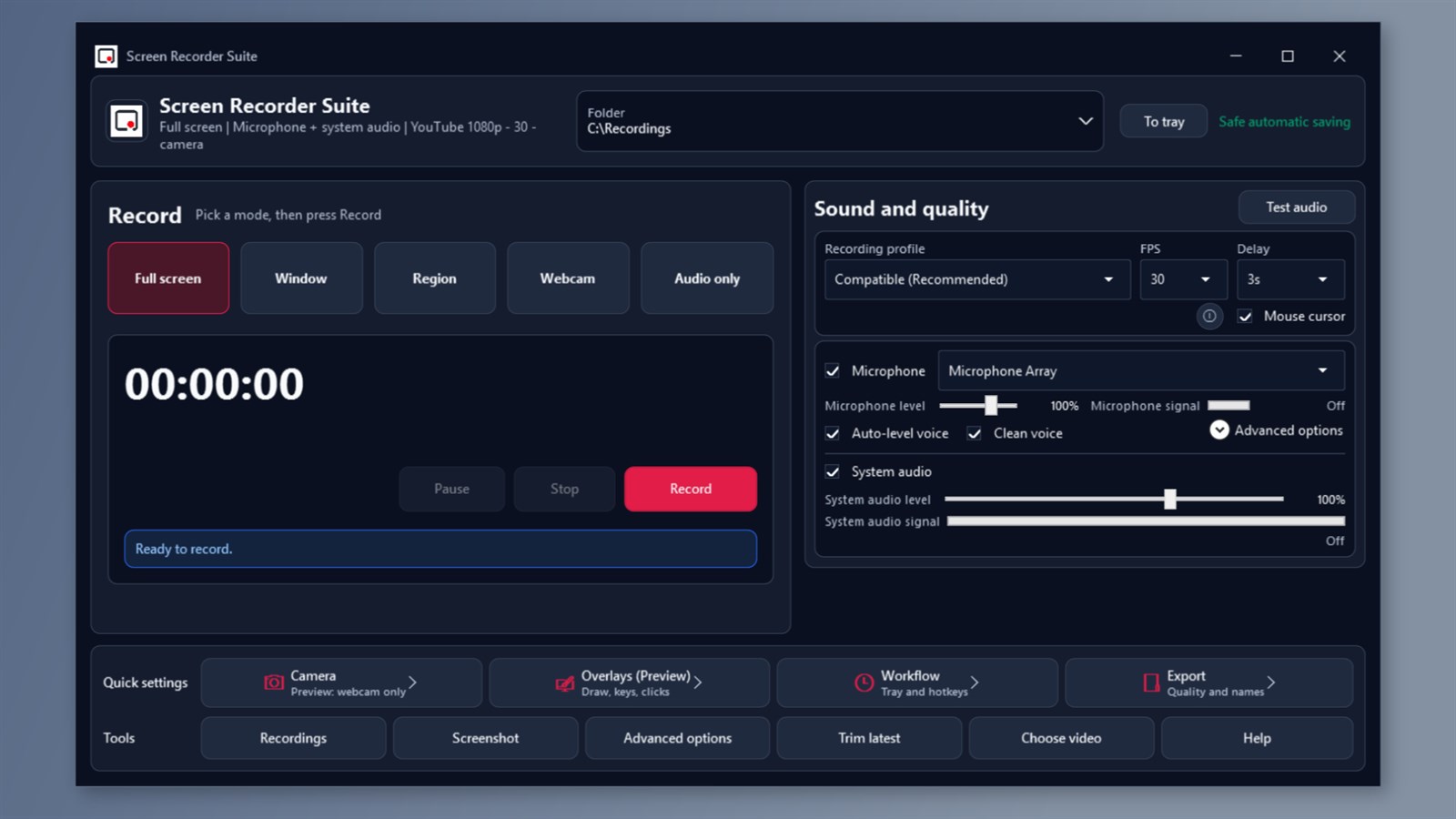
Nagraj ekran, głos i dźwięk systemowy, aby utworzyć przejrzyste samouczki, lekcje, demonstracje oprogramowania i filmy instruktażowe. Screen Recorder Suite umożliwia nagrywanie ekranu, nagrywanie kamerą internetową, zrzuty ekranu i proste przycinanie wideo w jednej aplikacji Windows. Uchwyć dokładnie to, czego potrzebujesz. Nagraj cały ekran, wybrane okno aplikacji lub niestandardowy region.
Dołącz kursor myszy, aby ułatwić wykonywanie kolejnych kroków, lub ukryj go, aby uzyskać czytelniejszy wynik. Skorzystaj z odliczania, aby się przygotować, a następnie wstrzymaj i wznów pracę w trakcie pracy. Dodaj swój głos i kamerę Nagraj swój mikrofon, dźwięk systemowy lub jedno i drugie. Dostosuj poziom każdego źródła i sprawdź dźwięk przed rozpoczęciem. Dostępne są podstawowe opcje automatycznego poziomowania głosu i czyszczenia. Wybierz nagrywanie wyłącznie audio dla narracji lub notatek głosowych.
Nagraj samą kamerę internetową lub dodaj dymek kamery do nagrania ekranu z możliwością regulacji rozmiaru i położenia narożnika. Rób zrzuty ekranu, które wyjaśniają więcej. Przechwyć ekran, monitor, okno lub wybrany obszar i zapisz jako PNG lub JPEG. Dodaj pola, strzałki, okręgi, tekst, ślady pióra, podświetlenia lub kółko powiększenia w edytorze zrzutów ekranu. Zamazuj prywatne szczegóły w edytorze i zapisz edytowany obraz przed jego udostępnieniem.
Zakończ i uporządkuj swoje nagrania Zapisz wideo w formacie MP4 w wybranym folderze. Otwórz swoje pliki w Menedżerze nagrań lub przytnij nagranie, wybierając czas jego rozpoczęcia i zakończenia. Przycinanie tworzy oddzielny plik wyjściowy i zachowuje oryginał. Elementy sterujące dopasowane do Twojego przepływu pracy Użyj globalnych skrótów klawiaturowych, kompaktowego kontrolera i elementów sterujących zasobnika. Ustaw zaplanowane rozpoczęcie lub automatyczne zatrzymanie.
Progresywne zapisywanie, odzyskiwanie przerwanego nagrywania i ochrona przed małą ilością pamięci pomagają zarządzać dłuższymi sesjami. Nagrywanie i edycja odbywają się lokalnie; opcjonalne raportowanie diagnostyczne wykorzystuje połączenie internetowe i można je wyłączyć. Zawarte w wersji płatnej. Bez dodanego znaku wodnego i sztucznego limitu czasu nagrywania. Dostępna pamięć, możliwości urządzenia i zasoby systemowe nadal obowiązują.
Wybierz jasny lub ciemny wygląd i interfejs użytkownika dostępny w 12 językach. Obsługiwane ustawienia nagrywania Dla Windows 10 w wersji 1809 lub nowszej oraz Windows 11, x64. Obsługiwany proces nagrywania ekranu wykorzystuje zgodny format MP4 przy 24 lub 30 klatkach na sekundę do 1080p. 60 kl./s jest dostępne tylko po zatwierdzeniu przez testy wydajności.
Nagrywanie z kamery jest zgodne z szybkością 24 lub 30 kl./s; Wideo rejestrowane tylko przez kamerę wykorzystuje płótno o rozdzielczości 720p, a bąbelki kamery odświeżają się z szybkością do 15 klatek na sekundę. Funkcje kamery i dźwięku wymagają odpowiednich urządzeń i uprawnień Windows.
Opcjonalne narzędzia podglądu Nakładki rysunkowe, naciśnięcia klawiszy i kliknięcia, zaawansowane czyszczenie mikrofonu i eliminacja echa, profile Sharp Text i Lossless Master, powtarzanie i przewijanie zrzutów ekranu, OCR, eksport GIF i ręczna optymalizacja zgodności to funkcje wersji zapoznawczej. Są nadal testowane i mają ograniczenia. Użyj kompatybilności bez narzędzi podglądu, aby uzyskać niezbędne nagrania.
Powiązane aplikacje
Wydajność
Text to Image Creator pomaga przekształcać pomysły, opisy i podpowiedzi w grafikę za pomocą prostej aplikacji Windows.
 Wydajność
JSON Viewer & Formatter pomaga programistom, analitykom i zespołom ds. kontroli jakości formatować, weryfikować, minimalizować i konwertować JSON w formacie lekki Windo...
 Wydajność
MegaPass Twój najlepszy, bezpieczny menedżer haseł. Zadbaj o bezpieczeństwo, szyfrowanie i łatwy dostęp do wszystkich swoich haseł bez konieczności rejestracji lub...