 生产力
生产力
Text to Image Creator
Text to Image Creator 可帮助您通过简单的 Windows 应用程序将想法、描述和提示转化为视觉艺术作品。
生产力
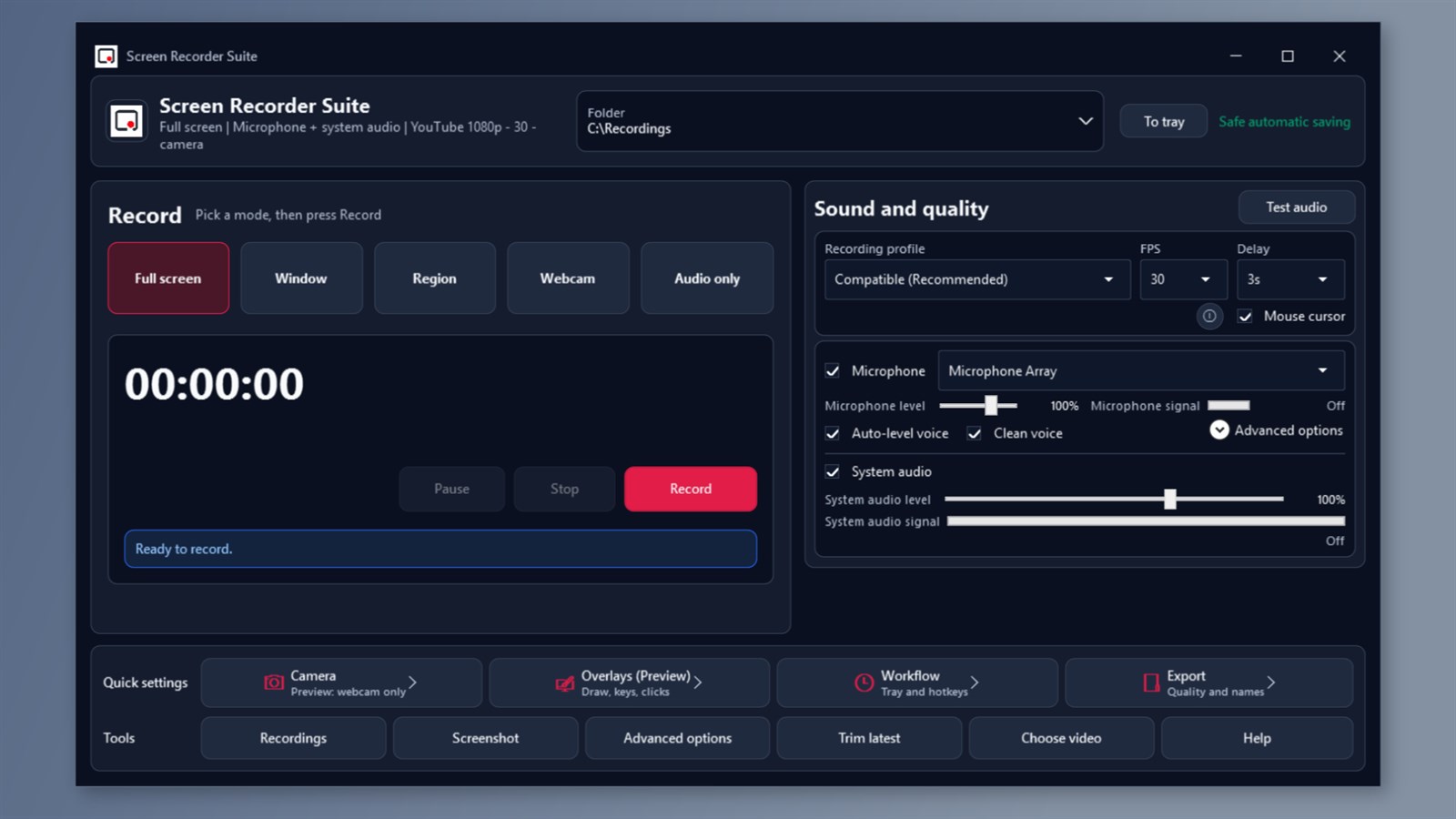
在一个 Windows 应用中录制屏幕、麦克风和系统音频、添加网络摄像头气泡、为屏幕截图添加注释以及修剪 MP4 教程。
屏幕截图
为什么它有帮助
FAQ
Screen Recorder Suite 在 x64 上支持 Windows 10 版本 1809 或更高版本以及 Windows 11。摄像头和音频功能需要合适的设备和 Windows 权限。
可以。捕获您的麦克风、系统音频或两者。您还可以录制纯音频会话或将网络摄像头气泡添加到屏幕录制中。
支持的屏幕录制工作流程使用兼容的 MP4(24 或 30 FPS 至 1080p)。 60 FPS 仅在能力检查批准后才可用。仅相机录制使用 24 或 30 FPS 的 720p 画布。
付费版本不添加水印或人工录制时间限制。可用存储、设备功能和系统资源仍然适用。
绘图、击键和点击叠加、高级麦克风清理和回声消除、清晰文本和无损主配置文件、重复和滚动屏幕截图、OCR、GIF 导出和手动兼容性优化是预览版功能,但有限制。使用兼容但不带预览工具进行基本录制。
商店说明
录制您的屏幕、语音和系统音频,以制作清晰的教程、课程、软件演示和操作视频。 Screen Recorder Suite 将屏幕录制、网络摄像头录制、屏幕截图和简单的视频修剪整合到一个 Windows 应用程序中。准确捕获您需要的内容记录全屏、选定的应用程序窗口或自定义区域。
包含鼠标光标以使您的步骤更易于遵循,或隐藏它以获得更清晰的结果。使用倒计时做好准备,然后在工作时暂停并继续。添加您的语音和摄像头 录制您的麦克风、系统音频或两者。在开始之前调整每个源的电平并检查音频。包括基本的语音自动级别和清理选项。选择纯音频录制旁白或语音注释。
单独录制您的网络摄像头,或将相机气泡添加到屏幕录制中,并可调整大小和角位置。截取可解释更多信息的屏幕截图捕获屏幕、监视器、窗口或选定区域并保存为 PNG 或 JPEG。在屏幕截图编辑器中添加框、箭头、圆圈、文本、笔标记、突出显示或缩放圆圈。在编辑器中模糊私人细节,并在共享之前保存编辑后的图像。
完成并整理您的录制内容将视频以 MP4 格式保存在您选择的文件夹中。从录音管理器中打开文件,或通过选择开始和结束时间来修剪录音。修剪会创建一个单独的输出文件并保留原始文件。适合您工作流程的控件使用全局键盘快捷键、紧凑型控制器和托盘控件。设置计划开始或自动停止。
渐进式保存、中断录制恢复和低存储空间保护可帮助您管理较长的会话。录制和编辑在本地运行;可选的诊断报告使用互联网连接,并且可以禁用。包含在付费版本中 无添加水印,无人工录制时间限制。可用存储空间、设备功能和系统资源仍然适用。
选择浅色或深色外观以及支持 12 种语言的用户界面。支持的录制设置 对于 Windows 10 版本 1809 或更高版本以及 Windows 11,x64。支持的屏幕录制工作流程使用 24 或 30 FPS 至 1080p 的兼容 MP4。 60 FPS 只有在能力检查批准后才可用。
摄像头录制使用兼容 24 或 30 FPS;仅相机视频使用 720p 画布,相机气泡刷新速度高达 15 FPS。摄像头和音频功能需要合适的设备和 Windows 权限。
可选预览工具 绘图、按键和点击叠加、高级麦克风清理和回声消除、清晰文本和无损主配置文件、重复和滚动屏幕截图、OCR、GIF 导出以及手动兼容性优化是预览功能。它们仍在测试中并且有局限性。使用兼容但不带预览工具进行基本录制。
相关应用