 Produktivität
Text to Image Creator
Text to Image Creator hilft Ihnen, Ideen, Beschreibungen und Eingabeaufforderungen mit einer einfachen Windows-App in visuelle Grafiken umzuwandeln.
Produktivität
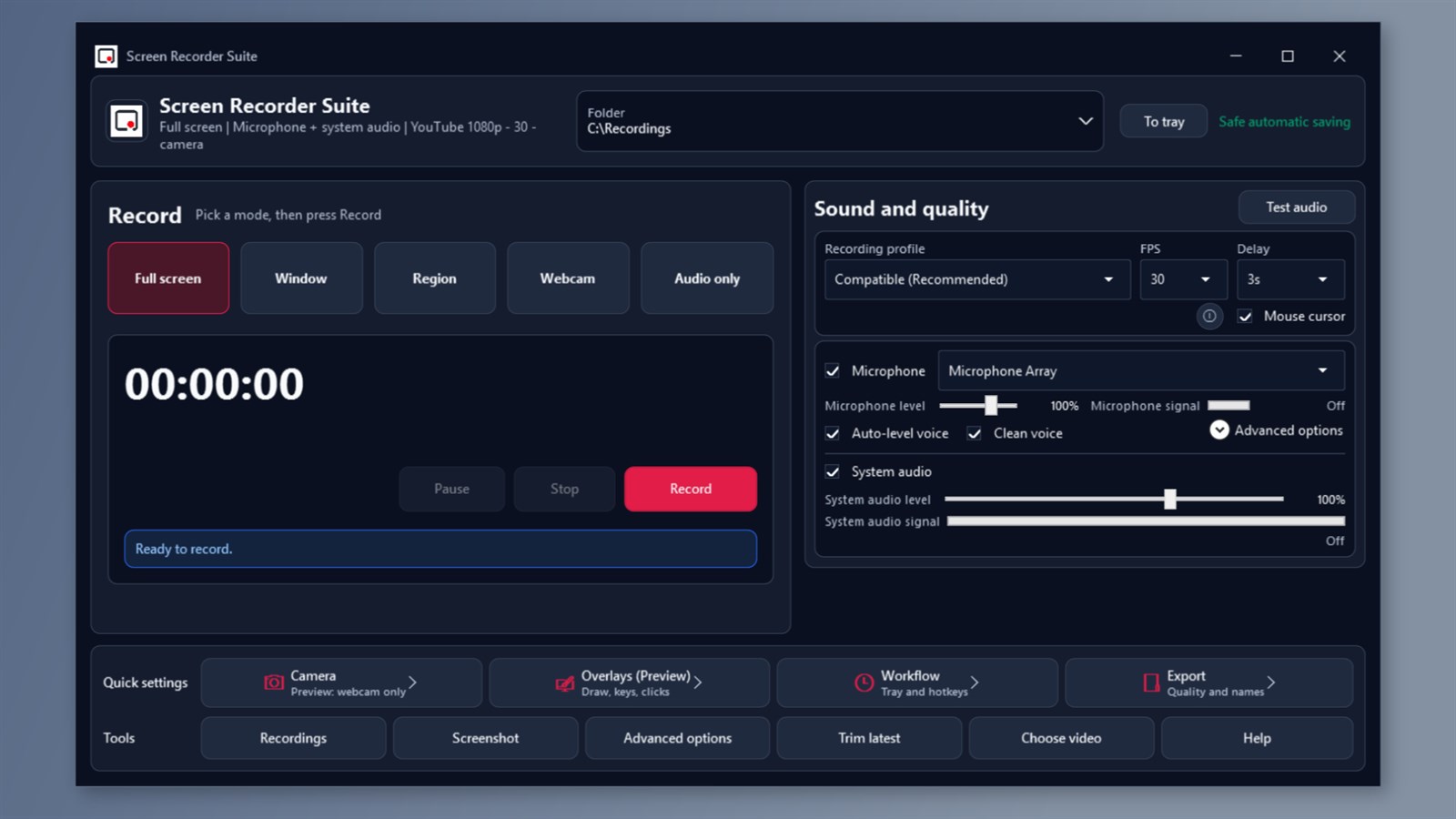
Nehmen Sie Bildschirm-, Mikrofon- und Systemaudio auf, fügen Sie eine Webcam-Blase hinzu, kommentieren Sie Screenshots und schneiden Sie MP4-Tutorials in einer Windows-App.
Screenshots
Warum es hilft
FAQ
Screen Recorder Suite unterstützt Windows 10 Version 1809 oder höher und Windows 11 auf x64. Kamera- und Audiofunktionen erfordern geeignete Geräte und Windows-Berechtigungen.
Ja. Erfassen Sie Ihr Mikrofon, Systemaudio oder beides. Sie können auch reine Audiositzungen aufzeichnen oder einer Bildschirmaufnahme eine Webcam-Blase hinzufügen.
Der unterstützte Arbeitsablauf für die Bildschirmaufnahme verwendet kompatibles MP4 mit 24 oder 30 FPS bis 1080p. 60 FPS sind nur verfügbar, nachdem die Fähigkeitsprüfungen dies genehmigt haben. Für die reine Kameraaufnahme wird eine 720p-Leinwand mit 24 oder 30 FPS verwendet.
Die kostenpflichtige Edition fügt kein Wasserzeichen oder eine künstliche Zeitbegrenzung für die Aufnahme hinzu. Verfügbarer Speicher, Gerätefunktionen und Systemressourcen gelten weiterhin.
Zeichnen, Tastendruck- und Klick-Overlays, erweiterte Mikrofonbereinigung und Echounterdrückung, Sharp Text- und Lossless Master-Profile, wiederholte und scrollende Screenshots, OCR, GIF-Export und manuelle Kompatibilitätsoptimierung sind Vorschaufunktionen mit Einschränkungen. Verwenden Sie die Tools „Kompatibel ohne Vorschau“ für wichtige Aufnahmen.
Store-Beschreibung
Nehmen Sie Ihren Bildschirm, Ihre Stimme und Ihr Systemaudio auf, um klare Tutorials, Lektionen, Software-Demos und Anleitungsvideos zu erstellen. Screen Recorder Suite vereint Bildschirmaufzeichnung, Webcam-Aufzeichnung, Screenshots und einfaches Zuschneiden von Videos in einer Windows-App. Erfassen Sie genau das, was Sie brauchen. Zeichnen Sie den gesamten Bildschirm, ein ausgewähltes App-Fenster oder einen benutzerdefinierten Bereich auf.
Fügen Sie den Mauszeiger ein, damit Ihre Schritte leichter nachvollziehbar sind, oder blenden Sie ihn aus, um ein klareres Ergebnis zu erzielen. Nutzen Sie den Countdown, um sich fertig zu machen, dann machen Sie eine Pause und fahren Sie mit der Arbeit fort. Fügen Sie Ihre Stimme und Kamera hinzu. Nehmen Sie Ihr Mikrofon, Systemaudio oder beides auf. Passen Sie den Pegel jeder Quelle an und überprüfen Sie Ihren Ton, bevor Sie beginnen. Grundlegende automatische Sprachpegel- und Bereinigungsoptionen sind enthalten. Wählen Sie die reine Audioaufnahme für Kommentare oder Sprachnotizen.
Nehmen Sie Ihre Webcam einzeln auf oder fügen Sie einer Bildschirmaufnahme eine Kamerablase mit anpassbarer Größe und Eckposition hinzu. Machen Sie Screenshots, die mehr erklären. Erfassen Sie einen Bildschirm, einen Monitor, ein Fenster oder einen ausgewählten Bereich und speichern Sie ihn als PNG oder JPEG. Fügen Sie im Screenshot-Editor Kästchen, Pfeile, Kreise, Text, Stiftmarkierungen, Hervorhebungen oder einen Zoomkreis hinzu. Verwischen Sie private Details im Editor und speichern Sie das bearbeitete Bild, bevor Sie es teilen.
Beenden und organisieren Sie Ihre Aufnahmen. Speichern Sie das Video als MP4 im von Ihnen gewählten Ordner. Öffnen Sie Ihre Dateien im Aufnahmemanager oder schneiden Sie eine Aufnahme zu, indem Sie die Start- und Endzeiten auswählen. Beim Zuschneiden wird eine separate Ausgabedatei erstellt und das Original bleibt erhalten. Steuerelemente, die zu Ihrem Arbeitsablauf passen. Verwenden Sie globale Tastaturkürzel, den kompakten Controller und Taskleistensteuerelemente. Legen Sie einen geplanten Start oder automatischen Stopp fest.
Progressive Speicherung, Wiederherstellung bei unterbrochener Aufzeichnung und Schutz vor geringem Speicherplatz helfen Ihnen bei der Verwaltung längerer Sitzungen. Aufnahme und Bearbeitung erfolgen lokal; Die optionale Diagnoseberichterstattung nutzt eine Internetverbindung und kann deaktiviert werden. In der kostenpflichtigen Edition enthalten. Kein hinzugefügtes Wasserzeichen und keine künstliche Begrenzung der Aufnahmezeit. Verfügbarer Speicher, Gerätefunktionen und Systemressourcen gelten weiterhin.
Wählen Sie ein helles oder dunkles Erscheinungsbild und eine Benutzeroberfläche, die in 12 Sprachen verfügbar ist. Unterstützte Aufnahmeeinstellungen Für Windows 10 Version 1809 oder höher und Windows 11, x64. Der unterstützte Bildschirmaufzeichnungs-Workflow verwendet kompatibles MP4 mit 24 oder 30 FPS bis 1080p. 60 FPS sind nur verfügbar, wenn die Fähigkeitsprüfungen dies genehmigen.
Die Kameraaufzeichnung erfolgt kompatibel mit 24 oder 30 FPS; Für reine Kameravideos wird eine 720p-Leinwand verwendet und die Kamerablasen werden mit bis zu 15 FPS aktualisiert. Kamera- und Audiofunktionen erfordern geeignete Geräte und Windows-Berechtigungen.
Optionale Vorschau-Tools Zeichnen, Tastendruck- und Klick-Overlays, erweiterte Mikrofonbereinigung und Echounterdrückung, Sharp Text- und Lossless Master-Profile, Wiederholungs- und Bildlauf-Screenshots, OCR, GIF-Export und manuelle Kompatibilitätsoptimierung sind Vorschaufunktionen. Sie werden noch getestet und unterliegen Einschränkungen. Verwenden Sie „Kompatibel“ ohne Vorschau-Tools für wichtige Aufnahmen.
Verwandte Apps
Produktivität
Text to Image Creator hilft Ihnen, Ideen, Beschreibungen und Eingabeaufforderungen mit einer einfachen Windows-App in visuelle Grafiken umzuwandeln.
 Produktivität
JSON Viewer & Formatter hilft Entwicklern, Analysten und QA-Teams beim Formatieren, Validieren, Minimieren und konvertieren Sie JSON in ein leichtes Windo...
 Produktivität
MegaPass Ihr ultimativer sicherer Passwort-Manager. Halten Sie alle Ihre Passwörter sicher, verschlüsselt und leicht zugänglich, ohne sich anzumelden oder...