 生產力
生產力
Text to Image Creator
Text to Image Creator 幫助你將想法、描述和提示從簡單的 Windows 應用程式轉化為視覺藝術作品。
生產力
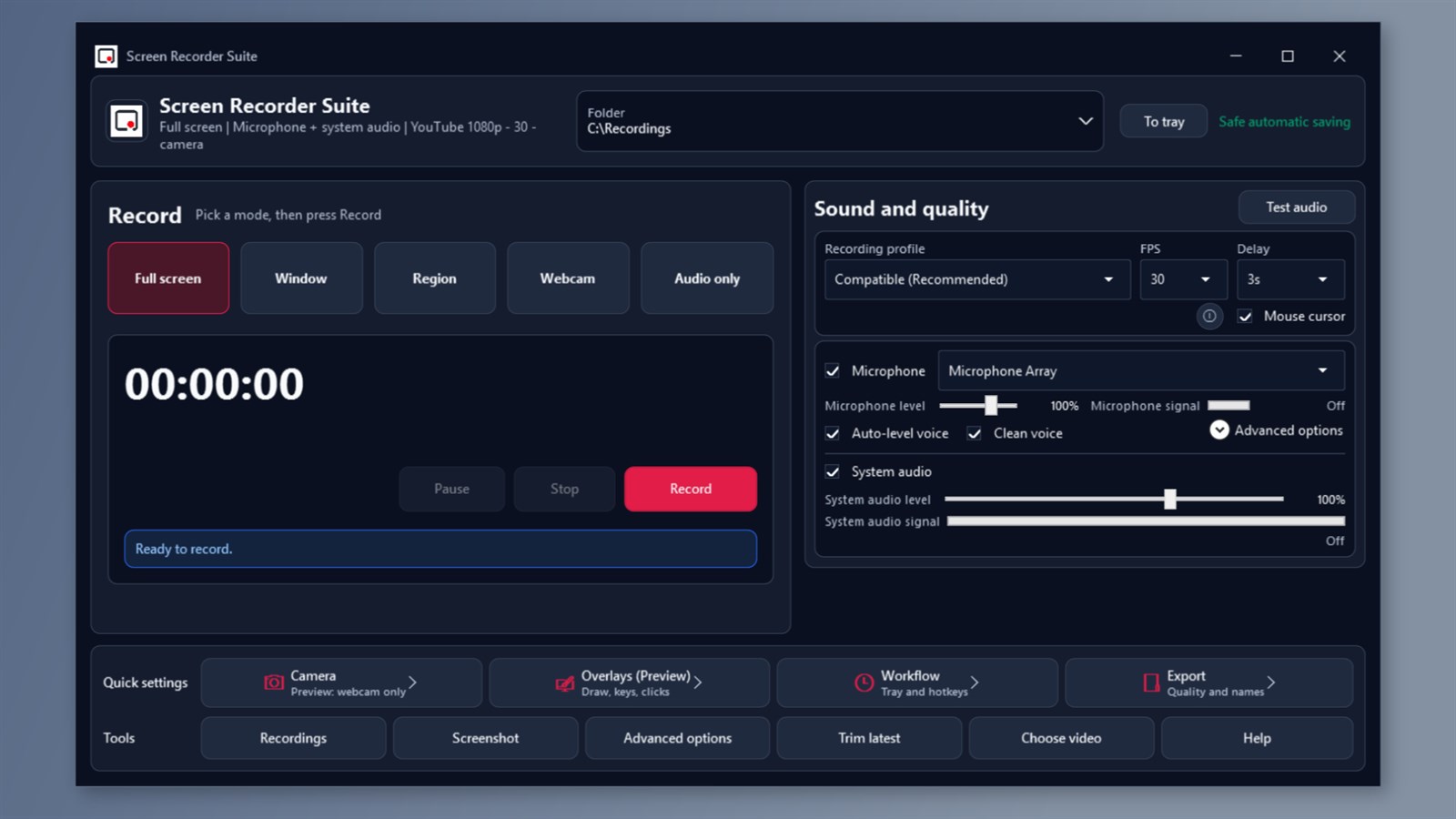
在一个 Windows 应用中录制屏幕、麦克风和系统音频、添加网络摄像头气泡、为屏幕截图添加注释以及修剪 MP4 教程。
截圖
為什麼它有幫助
FAQ
Screen Recorder Suite 在 x64 上支援 Windows 10 版本 1809 或更高版本以及 Windows 11。相機和音訊功能需要合適的設備和 Windows 權限。
可以。捕捉您的麥克風、系統音訊或兩者。您也可以錄製純音訊會話或將網路攝影機氣泡添加到螢幕錄製中。
支援的螢幕錄製工作流程使用相容的 MP4(24 或 30 FPS 至 1080p)。 60 FPS 僅在能力檢查批准後才可用。僅相機錄製使用 24 或 30 FPS 的 720p 畫布。
付費版本不加入浮水印或手動錄製時間限制。可用儲存、設備功能和系統資源仍然適用。
绘图、击键和点击叠加、高级麦克风清理和回声消除、清晰文本和无损主配置文件、重复和滚动屏幕截图、OCR、GIF 导出和手动兼容性优化是预览版功能,但有限制。使用相容但不帶預覽工具進行基本錄製。
店面簡介
录制您的屏幕、语音和系统音频,以制作清晰的教程、课程、软件演示和操作视频。 Screen Recorder Suite 將螢幕錄製、網路攝影機錄製、螢幕截圖和簡單的視訊修剪整合到一個 Windows 應用程式中。準確捕捉您需要的內容記錄全螢幕、選定的應用程式視窗或自訂區域。
包含滑鼠遊標以使您的步驟更易於遵循,或隱藏它以獲得更清晰的結果。使用倒數計時做好準備,然後在工作時暫停並繼續。新增您的語音和攝影機 錄製您的麥克風、系統音訊或兩者。在開始之前調整每個來源的電平並檢查音訊。包括基本的語音自動等級和清理選項。選擇純音訊錄製旁白或語音註釋。
單獨錄製您的網路鏡頭,或將相機氣泡加入螢幕錄製中,並可調整大小和角落位置。截取可解釋更多資訊的螢幕截圖擷取畫面、監視器、視窗或選定區域並儲存為 PNG 或 JPEG。在螢幕截圖編輯器中新增框、箭頭、圓圈、文字、筆標記、反白或縮放圓圈。在編輯器中模糊私人細節,並在共享之前保存編輯後的圖像。
完成並整理您的錄製內容將影片以 MP4 格式儲存在您選擇的資料夾中。從錄音管理器中開啟文件,或透過選擇開始和結束時間來修剪錄音。修剪會建立一個單獨的輸出檔案並保留原始檔案。適合您工作流程的控制項使用全域鍵盤快速鍵、緊湊型控制器和托盤控制。設定計劃開始或自動停止。
漸進式保存、中斷錄製復原和低儲存空間保護可協助您管理較長的會話。錄製和編輯在本地運行;可選的診斷報告使用互聯網連接,並且可以禁用。包含在付費版本中 無添加浮水印,無人工錄製時間限制。可用儲存空間、設備功能和系統資源仍然適用。
選擇淺色或深色外觀以及支援 12 種語言的使用者介面。支援的錄製設定 對於 Windows 10 版本 1809 或更高版本以及 Windows 11,x64。支援的螢幕錄製工作流程使用 24 或 30 FPS 至 1080p 的相容 MP4。 60 FPS 只有在能力檢查批准後才可用。
相機錄影使用相容 24 或 30 FPS;僅相機影片使用 720p 畫布,相機氣泡刷新速度高達 15 FPS。相機和音訊功能需要合適的設備和 Windows 權限。
可選預覽工具:繪圖、按鍵與點擊疊加、進階麥克風清理與回聲消除、銳利文字與無損主檔案、重複與滾動截圖、OCR、GIF 匯出及手動相容性優化,皆為預覽功能。它們仍在測試中,且有其限制。對於重要錄影,請使用相容工具而不使用預覽工具。
相關應用程式