 Производительность
Text to Image Creator
Text to Image Creator помогает превращать идеи, описания и подсказки в визуальные изображения с помощью простого приложения Windows.
Производительность
Записывайте экран, звук с микрофона и системный звук, добавляйте пузырь веб-камеры, комментируйте снимки экрана и обрезайте обучающие материалы в формате MP4 в одном приложении Windows.
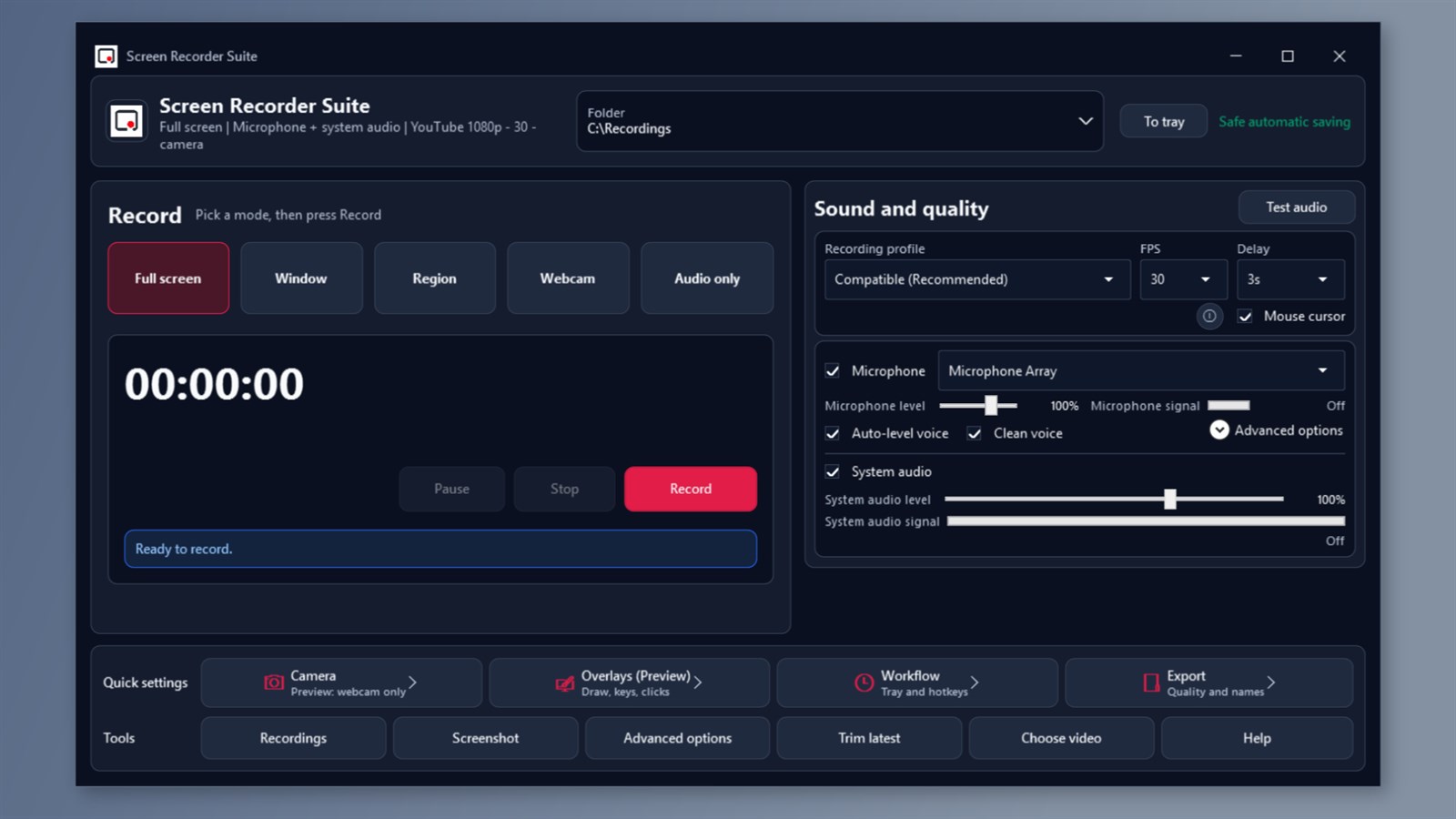
Снимки экрана
Почему это помогает
FAQ
Screen Recorder Suite поддерживает Windows 10 версии 1809 или новее, а также Windows 11 на x64. Для использования функций камеры и звука требуются подходящие устройства и разрешения Windows.
Да. Захватите микрофон, системный звук или и то, и другое. Вы также можете записывать сеансы только со звуком или добавлять кружок веб-камеры к записи экрана.
Поддерживаемый рабочий процесс записи экрана использует совместимый MP4 со скоростью 24 или 30 кадров в секунду при разрешении 1080p. Скорость 60 кадров в секунду доступна только после того, как проверки возможностей одобрят ее. Для записи только камерой используется холст 720p со скоростью 24 или 30 кадров в секунду.
Платная версия не добавляет водяных знаков или искусственного ограничения времени записи. Доступное хранилище, возможности устройства и системные ресурсы по-прежнему применяются.
Рисование, наложение нажатий клавиш и щелчков, расширенная очистка микрофона и эхоподавление, профили Sharp Text и Master без потерь, повторение и прокрутка снимков экрана, распознавание текста, экспорт GIF и ручная оптимизация совместимости — это функции предварительной версии с ограничениями. Используйте инструменты «Совместимость без предварительного просмотра» для важных записей.
Описание магазина
Записывайте свой экран, голос и системный звук, чтобы создавать понятные руководства, уроки, демонстрации программного обеспечения и обучающие видеоролики. Screen Recorder Suite объединяет запись экрана, запись с веб-камеры, снимки экрана и простую обрезку видео в одном приложении Windows. Снимайте именно то, что вам нужно. Записывайте весь экран, выбранное окно приложения или произвольный регион.
Включите курсор мыши, чтобы вам было легче отслеживать ваши действия, или скройте его для более четкого результата. Используйте обратный отсчет, чтобы подготовиться, затем делайте паузу и возобновляйте работу. Добавьте свой голос и камеру. Запишите свой микрофон, системный звук или и то, и другое. Отрегулируйте уровень каждого источника и проверьте звук перед началом. Включены базовые параметры автоматического уровня и очистки голоса. Выберите запись только звука для повествования или голосовых заметок.
Записывайте веб-камеру отдельно или добавьте пузырь камеры к записи экрана с регулируемым размером и угловым положением. Делайте снимки экрана, которые объясняют больше. Сделайте снимок экрана, монитора, окна или выбранной области и сохраните его в формате PNG или JPEG. Добавьте прямоугольники, стрелки, круги, текст, пометки пером, выделение или круг масштабирования в редакторе снимков экрана. Размытие личных данных в редакторе и сохранение отредактированного изображения перед публикацией.
Завершите и систематизируйте свои записи. Сохраняйте видео в формате MP4 в выбранной вами папке. Откройте файлы из диспетчера записей или обрежьте запись, выбрав время ее начала и окончания. Обрезка создает отдельный выходной файл и сохраняет оригинал. Элементы управления, соответствующие вашему рабочему процессу. Используйте глобальные сочетания клавиш, компактный контроллер и элементы управления в лотке. Установите запланированный запуск или автоматическую остановку.
Прогрессивное сохранение, восстановление прерванной записи и защита от нехватки места позволяют управлять более длительными сеансами. Запись и редактирование выполняются локально; дополнительные диагностические отчеты используют подключение к Интернету и могут быть отключены. Включено в платную версию. Никаких добавленных водяных знаков и искусственного ограничения времени записи. Доступное хранилище, возможности устройства и системные ресурсы остаются в силе.
Выберите светлый или темный внешний вид и пользовательский интерфейс, доступный на 12 языках. Поддерживаемые настройки записи Для Windows 10 версии 1809 или новее и Windows 11, x64. Поддерживаемый рабочий процесс записи экрана использует совместимый MP4 со скоростью 24 или 30 кадров в секунду при разрешении 1080p. 60 кадров в секунду доступно только в том случае, если это подтверждено проверками возможностей.
При записи камеры используется режим «Совместимо» при 24 или 30 кадрах в секунду; видео только с камеры использует холст 720p, а пузырьки камеры обновляются со скоростью до 15 кадров в секунду. Для использования функций камеры и звука требуются подходящие устройства и разрешения Windows.
Дополнительные инструменты предварительного просмотра Рисование, наложение нажатий клавиш и щелчков, расширенная очистка микрофона и эхоподавление, профили Sharp Text и Lossless Master, повторение и прокрутка снимков экрана, распознавание текста, экспорт GIF и оптимизация совместимости вручную — это функции предварительного просмотра. Они все еще тестируются и имеют ограничения. Используйте инструменты «Совместимо без предварительного просмотра» для важных записей.
Связанные приложения
Производительность
Text to Image Creator помогает превращать идеи, описания и подсказки в визуальные изображения с помощью простого приложения Windows.
 Производительность
JSON Viewer & Formatter помогает разработчикам, аналитикам и командам контроля качества форматировать, проверять, минимизировать и конвертировать JSON в облегченном Windo...
 Производительность
MegaPass Ваш идеальный безопасный менеджер паролей. Храните все свои пароли в безопасности, зашифруйте и легко доступны без регистрации или...