 生産性
生産性
Text to Image Creator
Text to Image Creator は、シンプルな Windows アプリからアイデア、説明、プロンプトを視覚的なアートワークに変えるのに役立ちます。
生産性
画面、マイク、システム音声の録画、ウェブカメラバブルの追加、スクリーンショットへの注釈付け、MP4 チュートリアルのトリミングを 1 つの Windows アプリで実行できます。
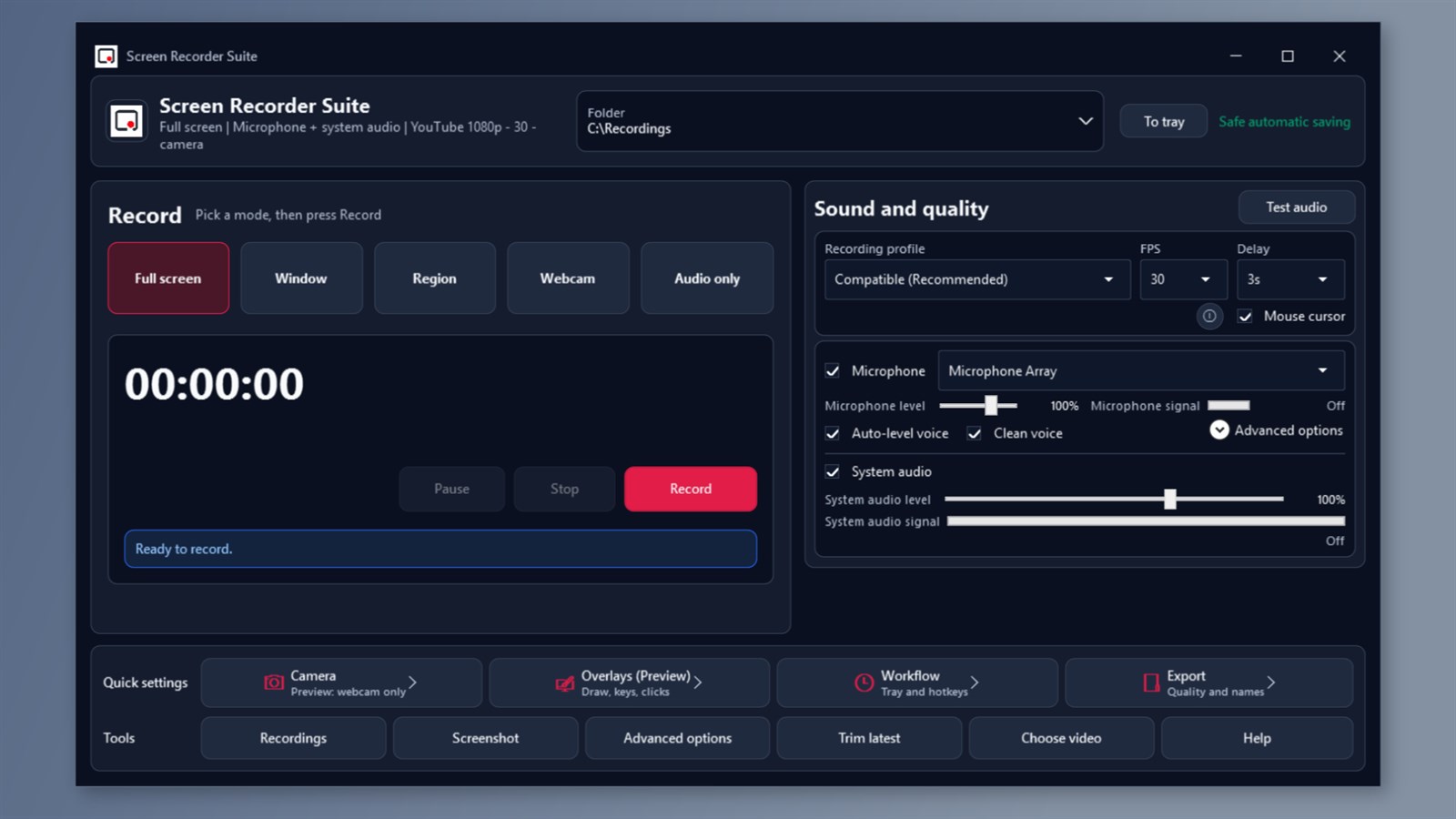
スクリーンショット
役立つ理由
FAQ
Screen Recorder Suite は、Windows 10 バージョン 1809 以降と、x64 上の Windows 11 をサポートします。カメラとオーディオ機能には、適切なデバイスと Windows 権限が必要です。
はい。マイク、システムオーディオ、またはその両方をキャプチャします。音声のみのセッションを録画したり、画面録画にウェブカメラ バブルを追加したりすることもできます。
サポートされている画面録画ワークフローでは、1080p までの 24 または 30 FPS で互換性のある MP4 を使用します。 60 FPS は、機能チェックで承認された場合にのみ使用できます。カメラのみの録画では、24 または 30 FPS で 720p キャンバスが使用されます。
有料版では、ウォーターマークや人為的な録画時間制限は追加されません。利用可能なストレージ、デバイス機能、システム リソースは引き続き適用されます。
描画、キーストロークとクリックのオーバーレイ、高度なマイク クリーンアップとエコー キャンセル、シャープ テキストとロスレス マスター プロファイル、リピートとスクロール スクリーンショット、OCR、GIF エクスポート、および手動互換性の最適化は、制限付きのプレビュー機能です。重要な録画にはプレビューなしの互換ツールを使用します。
ストアの説明
画面、音声、システム オーディオを記録して、明確なチュートリアル、レッスン、ソフトウェア デモ、ハウツー ビデオを作成します。 Screen Recorder Suite は、画面録画、Web カメラ録画、スクリーンショット、および簡単なビデオ トリミングを 1 つの Windows アプリにまとめます。必要なものを正確にキャプチャ全画面、選択したアプリ ウィンドウ、またはカスタム領域を録画します。
手順を理解しやすくするためにマウス カーソルを含めたり、よりきれいな結果を得るためにマウス カーソルを非表示にしたりできます。カウントダウンを使用して準備を整え、作業を一時停止して再開します。音声とカメラを追加する マイク、システム音声、またはその両方を録音します。開始する前に、各ソースのレベルを調整し、音声を確認してください。基本的な音声の自動レベルとクリーンアップのオプションが含まれています。ナレーションや音声メモには音声のみの録画を選択します。
ウェブカメラを単独で録画するか、サイズとコーナー位置を調整して画面録画にカメラバブルを追加します。詳細を説明するスクリーンショットを撮る 画面、モニター、ウィンドウ、または選択した領域をキャプチャし、PNG または JPEG として保存します。スクリーンショット エディターでボックス、矢印、円、テキスト、ペンマーク、ハイライト、またはズーム円を追加します。エディターでプライベートな詳細をぼかし、編集した画像を共有する前に保存します。
録画を終了して整理する 選択したフォルダーにビデオを MP4 として保存します。録画マネージャーからファイルを開くか、開始時刻と終了時刻を選択して録画をトリミングします。トリミングすると、別の出力ファイルが作成され、元のファイルが保存されます。ワークフローに合わせたコントロール グローバル キーボード ショートカット、コンパクト コントローラー、およびトレイ コントロールを使用します。スケジュールされた開始または自動停止を設定します。
プログレッシブ保存、中断された録画の回復、ストレージ不足保護により、長時間のセッションの管理が容易になります。記録と編集はローカルで実行されます。オプションの診断レポートはインターネット接続を使用するため、無効にすることができます。有料版に含まれています。ウォーターマークの追加や人為的な録音時間制限はありません。利用可能なストレージ、デバイス機能、システム リソースは引き続き適用されます。
明るいまたは暗い外観と、12 か国語で利用できるユーザー インターフェースを選択してください。サポートされる録画設定 Windows 10 バージョン 1809 以降および Windows 11、x64 の場合。サポートされている画面録画ワークフローは、1080p を介して 24 または 30 FPS で互換性のある MP4 を使用します。 60 FPS は、機能チェックで承認された場合にのみ使用できます。
カメラ録画では、24 または 30 FPS で互換性が使用されます。カメラのみのビデオは 720p キャンバスを使用し、カメラのバブルは最大 15 FPS で更新されます。カメラとオーディオ機能には、適切なデバイスと Windows 権限が必要です。
オプションのプレビュー ツール 描画、キーストロークとクリック オーバーレイ、高度なマイク クリーンアップとエコー キャンセル、シャープ テキストとロスレス マスター プロファイル、リピートとスクロール スクリーンショット、OCR、GIF エクスポート、手動互換性の最適化はプレビュー機能です。これらはまだテスト中であり、制限があります。重要な録画にはプレビューなしの互換ツールを使用します。
関連アプリ
生産性
Text to Image Creator は、シンプルな Windows アプリからアイデア、説明、プロンプトを視覚的なアートワークに変えるのに役立ちます。
 生産性
生産性
JSON Viewer & Formatter は、開発者、アナリスト、QA チームがフォーマット、検証、軽量の Windo で JSON を縮小、変換します...
 生産性
生産性
MegaPass 究極の安全なパスワード マネージャー。すべてのパスワードを安全に暗号化し、サインアップや登録なしで簡単にアクセスできるようにします...