 Productividad
Text to Image Creator
Text to Image Creator te ayuda a convertir ideas, descripciones e indicaciones en obras de arte visuales desde una sencilla aplicación Windows.
Productividad
Grabe su pantalla, micrófono y audio del sistema, agregue una burbuja de cámara web, anote capturas de pantalla y recorte tutoriales MP4 en una aplicación Windows.
Capturas de pantalla
Por qué ayuda
FAQ
Screen Recorder Suite admite Windows 10 versión 1809 o posterior y Windows 11 en x64. Las funciones de cámara y audio requieren dispositivos adecuados y permisos Windows.
Sí. Capture su micrófono, el audio del sistema o ambos. También puedes grabar sesiones de solo audio o agregar una burbuja de cámara web a una grabación de pantalla.
El flujo de trabajo de grabación de pantalla compatible utiliza MP4 compatible a 24 o 30 FPS a 1080p. 60 FPS está disponible solo después de que las comprobaciones de capacidad lo aprueben. La grabación solo con cámara utiliza un lienzo de 720p a 24 o 30 FPS.
La edición paga no agrega marca de agua ni límite de tiempo de grabación artificial. El almacenamiento disponible, las capacidades del dispositivo y los recursos del sistema aún se aplican.
Superposiciones de dibujo, pulsaciones de teclas y clics, limpieza avanzada del micrófono y cancelación de eco, perfiles Sharp Text y Lossless Master, repetición y desplazamiento de capturas de pantalla, OCR, exportación de GIF y optimización de compatibilidad manual son funciones de Vista previa con limitaciones. Utilice las herramientas Compatible sin vista previa para grabaciones esenciales.
Descripción de la tienda
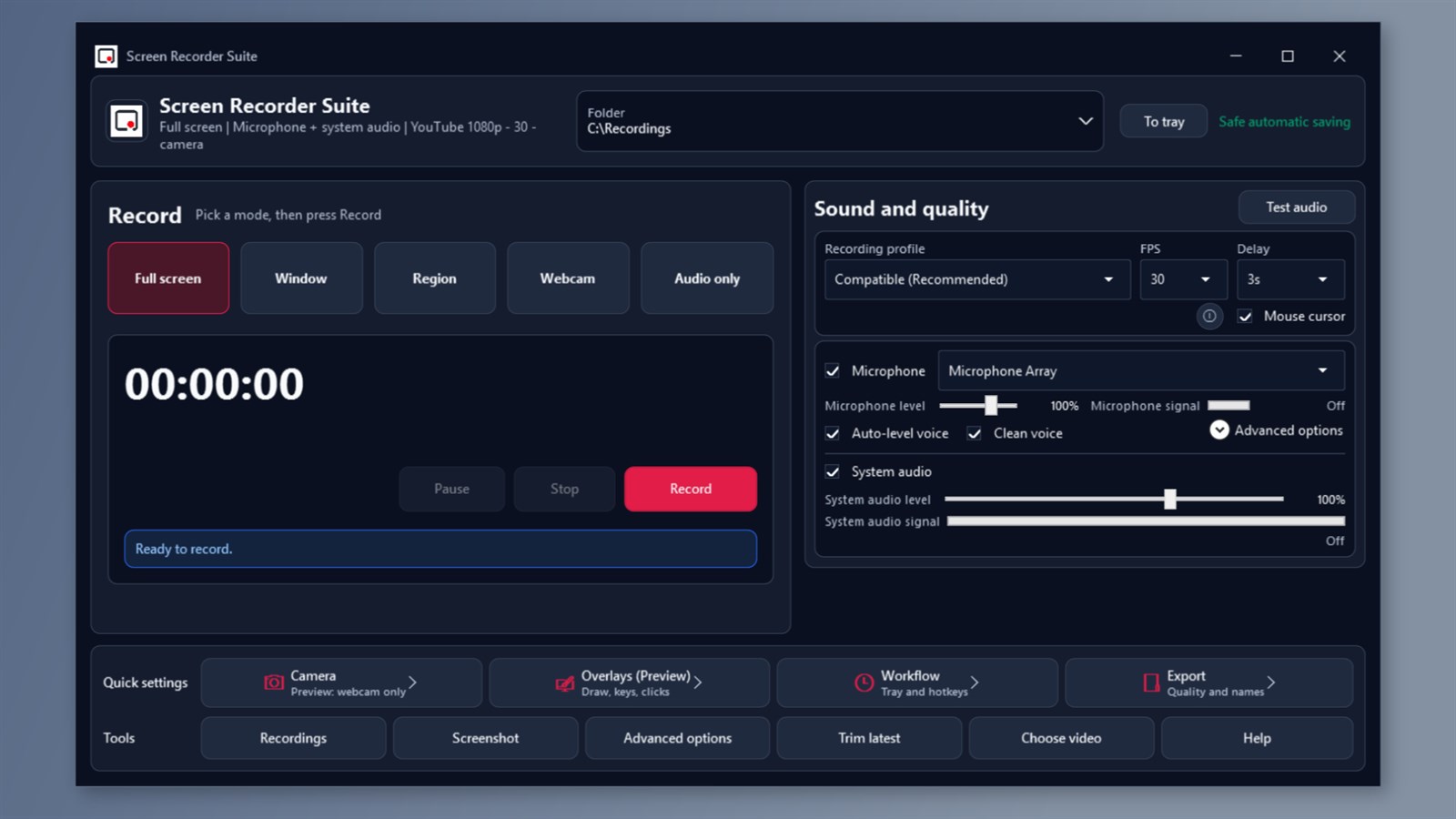
Graba tu pantalla, voz y audio del sistema para crear tutoriales, lecciones, demostraciones de software y vídeos instructivos claros. Screen Recorder Suite reúne grabación de pantalla, grabación de cámara web, capturas de pantalla y recorte de video simple en una aplicación Windows. Captura exactamente lo que necesitas Graba la pantalla completa, la ventana de una aplicación seleccionada o una región personalizada.
Incluye el cursor del mouse para que tus pasos sean más fáciles de seguir u ocultalo para obtener un resultado más limpio. Utilice la cuenta regresiva para prepararse, luego haga una pausa y continúe mientras trabaja. Agregue su voz y cámara Grabe su micrófono, el audio del sistema o ambos. Ajusta el nivel de cada fuente y verifica tu audio antes de comenzar. Se incluyen opciones básicas de limpieza y nivel automático de voz. Elija grabación de solo audio para narración o notas de voz.
Grabe su cámara web por sí sola o agregue una burbuja de cámara a una grabación de pantalla con un tamaño y posición de esquina ajustables. Tome capturas de pantalla que expliquen más. Capture una pantalla, monitor, ventana o área seleccionada y guárdela como PNG o JPEG. Agregue cuadros, flechas, círculos, texto, marcas de lápiz, resaltados o un círculo de zoom en el editor de capturas de pantalla. Difumina los detalles privados en el editor y guarda la imagen editada antes de compartirla.
Termina y organiza tus grabaciones Guarda el vídeo como MP4 en la carpeta que elijas. Abra sus archivos desde el Administrador de grabaciones o recorte una grabación eligiendo sus horas de inicio y finalización. Recortar crea un archivo de salida independiente y conserva el original. Controles que se adaptan a su flujo de trabajo Utilice atajos de teclado globales, el controlador compacto y controles de bandeja. Establezca un inicio programado o una parada automática.
El guardado progresivo, la recuperación de grabaciones interrumpidas y la protección de almacenamiento bajo lo ayudan a administrar sesiones más largas. La grabación y edición se ejecutan localmente; Los informes de diagnóstico opcionales utilizan una conexión a Internet y se pueden desactivar. Incluido en la edición paga Sin marca de agua agregada ni límite de tiempo de grabación artificial. El almacenamiento disponible, las capacidades del dispositivo y los recursos del sistema aún se aplican.
Elija una apariencia clara u oscura y una interfaz de usuario disponible en 12 idiomas. Configuraciones de grabación admitidas para Windows 10 versión 1809 o posterior y Windows 11, x64. El flujo de trabajo de grabación de pantalla compatible utiliza MP4 compatible a 24 o 30 FPS a 1080p. 60 FPS está disponible solo cuando las comprobaciones de capacidad lo aprueban.
La grabación de la cámara utiliza Compatible a 24 o 30 FPS; El video solo con cámara utiliza un lienzo de 720p y las burbujas de la cámara se actualizan hasta 15 FPS. Las funciones de cámara y audio requieren dispositivos adecuados y permisos Windows.
Herramientas de vista previa opcionales Superposiciones de dibujo, pulsaciones de teclas y clics, limpieza avanzada de micrófono y cancelación de eco, perfiles Sharp Text y Lossless Master, repetición y desplazamiento de capturas de pantalla, OCR, exportación de GIF y optimización de compatibilidad manual son funciones de vista previa. Todavía se están probando y tienen limitaciones. Utilice las herramientas Compatible sin vista previa para grabaciones esenciales.
Aplicaciones relacionadas
Productividad
Text to Image Creator te ayuda a convertir ideas, descripciones e indicaciones en obras de arte visuales desde una sencilla aplicación Windows.
 Productividad
JSON Viewer & Formatter ayuda a los desarrolladores, analistas y equipos de control de calidad a formatear, valide, minimice y convierta JSON en un Windows liviano...
 Productividad
MegaPass, su administrador de contraseñas seguro definitivo. Mantenga todas sus contraseñas seguras, cifradas y fácilmente accesibles sin registros ni...